


J’ai le plaisir de recevoir Caroline MARTINEZ, formatrice data driven marketing, IA et stratégie digitale chez Ninjads.
Caroline vient d’écrire le livre « Google Data Studio, créez des tableaux de bord et visualisez vos données avec Google » paru aux éditions ENI.

Ce livre très complet (504 pages) vous explique pas à pas comment utiliser Google Data Studio.
Sommaire de l'article
Est-ce que vous pourriez vous présenter et pourquoi avez-vous écrit ce livre sur Google Data Studio ?
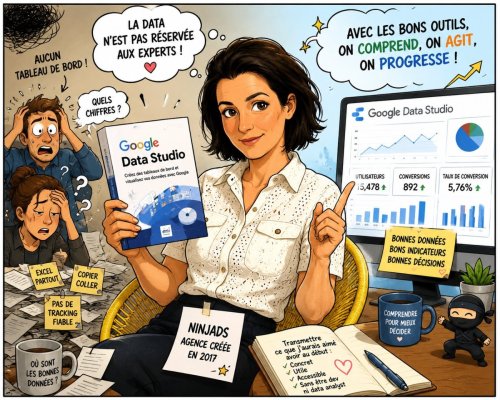
Je suis Caroline Martinez, consultante et formatrice en web analytics, data marketing et datavisualisation.
J’ai créé l’agence Ninjads en 2017.
On accompagne les entreprises sur leurs campagnes marketing, leur tracking, leurs tableaux de bord et leur pilotage de la performance.
Je viens du marketing, la data est arrivée ensuite.
J’ai beaucoup appris en faisant, en testant et aussi en me trompant.
C’est sûrement pour ça que j’aime autant transmettre aujourd’hui.
J’ai écrit ce livre parce que je vois souvent le même problème : on demande aux équipes marketing d’avoir des résultats, mais on ne leur donne pas toujours les bons outils pour comprendre ce qui se passe.
Parfois, il n’y a pas de vrai tableau de bord.
Et surtout pas de tracking fiable au départ.
Donc pas d’accès simple aux données, et pas toujours les bons indicateurs.
Pour moi, la data ne doit pas être réservée aux experts.
Un marketeur doit pouvoir comprendre ses chiffres pour poser les bonnes questions et prendre de meilleures décisions.
Google Data Studio est un bon outil pour ça.
Il rend les données plus lisibles et plus accessibles.
Ce n’est pas juste un outil pour faire de jolis graphiques.
Bien utilisé, il aide à comprendre ce qui se passe.
J’ai voulu écrire un livre concret, pour les personnes qui veulent créer des tableaux de bord utiles sans être développeur ou data analyst.
En fait, c’est le guide que j’aurais aimé avoir quand j’ai commencé.
Quels sont les usages marketing de Google Data Studio ? Pouvez-vous donner trois cas pratiques ?

Pour moi, Google Data Studio sert surtout à arrêter de courir après les chiffres.
En marketing, les données existent souvent déjà.
Mais elles sont partout : Google Ads, GA4, Search Console, Meta Ads, un CRM ou un fichier Google Sheets.
Le problème, c’est que si chaque bilan commence par deux heures d’exports et de copier-coller, on arrive usé au moment de l’analyse.
Avec Google Data Studio, on peut connecter les sources et automatiser une partie du reporting.
Du coup, on passe moins de temps à récupérer les chiffres et plus de temps à les comprendre.
Le premier cas, ce sont les bilans mensuels de campagnes publicitaires envoyés aux clients.
À l’agence, on l’utilise beaucoup pour Google Ads ou Microsoft Ads, ou même le SEO.
Les données remontent automatiquement.
Mais le plus important, ce n’est pas d’afficher les chiffres.
C’est d’expliquer ce qu’ils veulent dire.
Pourquoi ça monte ?
Pourquoi ça baisse ?
Qu’est-ce qu’on fait ensuite ?
Le deuxième cas, c’est le SEO avec Search Console.
L’outil est très riche, mais pas toujours simple à lire.
Avec un tableau de bord, on voit plus vite les pages qui progressent, celles qui perdent du trafic ou les contenus à retravailler.
Ça rend le SEO beaucoup plus concret.
On ne dit pas seulement : “Il faut faire du SEO.”
On peut dire : “Cette page a beaucoup d’impressions mais peu de clics, donc on va retravailler le titre.”
Le troisième cas, c’est l’usage en interne.
Je pense beaucoup aux étudiants, aux alternants et aux jeunes marketeurs.
On leur demande des résultats, mais ils n’ont pas toujours les bons accès.
Un tableau de bord simple peut les aider à montrer ce qu’ils font.
Il peut aussi les aider à demander les bonnes données et à défendre leurs recommandations.
Ce n’est donc pas seulement un outil de reporting.
C’est aussi un support pour mieux discuter.
Quelle est la bonne méthodologie pour réaliser un tableau de bord ?

La première chose que je dis souvent, c’est : n’ouvrez pas Google Data Studio tout de suite.
C’est tentant de commencer par l’outil.
On connecte une source, on choisit un graphique, on fait une jolie page.
Mais ce n’est pas comme ça qu’on crée un tableau de bord vraiment utile.
Il faut d’abord se poser les bonnes questions.
Parler métier avant de parler dashboard.
À quoi va servir ce tableau de bord ?
Qui va le lire ?
Quelle décision doit-il aider à prendre ?
Ensuite seulement, on choisit les données et les graphiques.
Il faut aussi faire le tri dans les indicateurs.
C’est une erreur très fréquente de vouloir tout mettre.
On affiche trop de chiffres, et à la fin personne ne sait quoi regarder.
Pour moi, il y a une différence entre une donnée disponible et un indicateur utile.
Une donnée disponible, c’est un chiffre que l’outil peut afficher.
Un indicateur utile, c’est un chiffre qui aide à comprendre ou à décider.
Il faut aussi vérifier la qualité des données.
C’est moins sexy, mais c’est essentiel.
Est-ce que GA4 est bien configuré ?
Est-ce que les conversions remontent ?
Est-ce que les campagnes sont bien taguées ?
Un tableau de bord ne rend pas une mauvaise donnée meilleure, il la rend juste plus visible.
Après ça, je conseille de faire une petite maquette. Même sur papier.
On pose les blocs, on regarde ce qui doit apparaître en premier, puis on construit.
Et à la fin, il faut souvent simplifier.
Pour moi, un bon tableau de bord, ce n’est pas celui qui montre tout, c’est celui qui aide à voir clair.
Pouvez-vous nous donner un tuto simple pour un premier usage marketing de Google Data Studio ?

Oui, je conseille de commencer très simple.
Par exemple, avec un mini-tableau de bord GA4.
La question de départ peut être : est-ce que mon site progresse, d’où viennent mes visiteurs et quelles actions réalisent-ils ?
On crée un nouveau rapport dans Google Data Studio.
On connecte sa propriété GA4.
Et on vérifie déjà que c’est la bonne propriété, parce que l’erreur arrive vite.
Ensuite, j’ajoute toujours un sélecteur de période.
Un chiffre seul ne veut pas dire grand-chose. Il faut pouvoir comparer.
Puis je mets quelques indicateurs clés… Pas trop.
Les utilisateurs, les sessions, les conversions ou événements clés, le taux d’engagement, par exemple.
Après, j’ajoute une courbe dans le temps.
Elle permet de voir les pics, les baisses ou l’effet d’une campagne.
Ensuite, je mets un bloc acquisition.
C’est là qu’on voit d’où vient le trafic : SEO, paid, social, direct, email…
Je regarde aussi les pages principales. C’est souvent très parlant.
On voit quelles pages attirent du trafic, et quelles pages méritent d’être retravaillées.
Et surtout, j’ajoute une zone de commentaire.
Parce qu’un tableau de bord ne doit pas seulement afficher des chiffres.
Il doit aider à les comprendre.
Par exemple : “Ce mois-ci, le trafic progresse grâce au SEO. Les conversions restent stables. La page contact est à surveiller.”
Ce petit commentaire change tout. On passe d’un reporting à un support d’analyse.
Pour débuter, je conseille une page, quelques KPI, une vraie question marketing et une zone d’analyse.
C’est largement suffisant pour commencer.
Est-ce que l’IA va remplacer les tableaux de bord classiques ?

Non, je ne pense pas. Par contre, l’IA va clairement nous aider.
Elle peut aider à choisir des KPI, à structurer un rapport, à repérer des variations ou à rédiger un commentaire.
Mais elle ne connaît pas toujours le contexte business.
Et c’est là que l’humain reste indispensable.
Par exemple, une IA peut voir dix leads par mois et penser que ce n’est pas beaucoup.
Mais si l’entreprise est sur une niche, et qu’un seul lead peut générer un gros chiffre d’affaires, l’analyse change complètement.
Le sujet n’est pas toujours d’avoir plus de leads.
Parfois, c’est d’avoir les bons leads.
C’est pareil avec les recommandations automatiques des plateformes publicitaires.
Elles poussent souvent à augmenter le volume.
Mais dans la vraie vie, ce n’est pas toujours la bonne réponse.
Certaines entreprises ont déjà trop de contacts à traiter.
Leur problème n’est plus l’acquisition. C’est plutôt la qualification ou le process commercial.
Donc pour moi, l’avenir, ce n’est pas IA contre tableau de bord.
C’est un tableau de bord fiable, avec des données propres, et l’IA comme copilote.
La donnée dit ce qui se passe.
Le contexte explique pourquoi.
Et l’humain décide quoi faire ensuite.
Et si on veut aller plus loin avec Google Data Studio ?

Pour aller plus loin, il faut comprendre que Google Data Studio est surtout un outil de visualisation.
Il permet de créer des rapports, de connecter des sources et de présenter les données.
Mais si on veut un reporting plus solide, il faut penser toute la chaîne autour.
D’abord, la collecte.
Est-ce que le tracking est fiable ?
Est-ce que les événements sont bien définis ?
Est-ce que les conversions remontent ?
Est-ce que Google Tag Manager est propre ?
Sans bonnes données, même le plus beau dashboard ne sert à rien.
Ensuite, il y a la préparation des données.
Pour des besoins simples, Google Data Studio suffit souvent.
Mais dès que ça devient plus avancé, BigQuery peut être très utile.
On peut nettoyer les données, les croiser et les préparer avant de les afficher.
Il faut aussi faire attention aux fusions de données.
C’est puissant, mais si c’est mal fait, le rapport peut être très beau et complètement faux.
Après, on peut aller vers des sujets plus avancés : les regex, la normalisation des campagnes, SQL, les règles de classification. Mais le fond reste le même.
Aller plus loin, ce n’est pas juste apprendre plus de graphiques. C’est apprendre à construire une donnée fiable, puis à la rendre lisible.
Parce qu’au fond, un dashboard ne sert pas à faire joli. Il sert à mieux décider.
Tuto express : créer un premier tableau de bord GA4
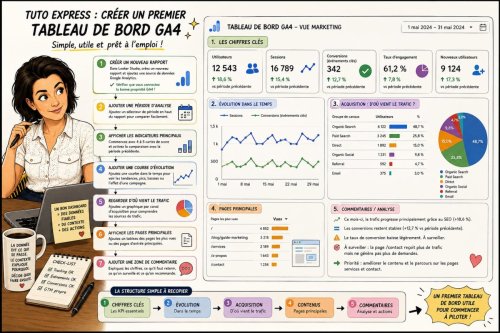
Étape 1 : créer un nouveau rapport
Dans Google Data Studio, créez un nouveau rapport.
Ajoutez une source de données Google Analytics :

Autorisez les accès :

Puis sélectionnez la propriété GA4 du site :
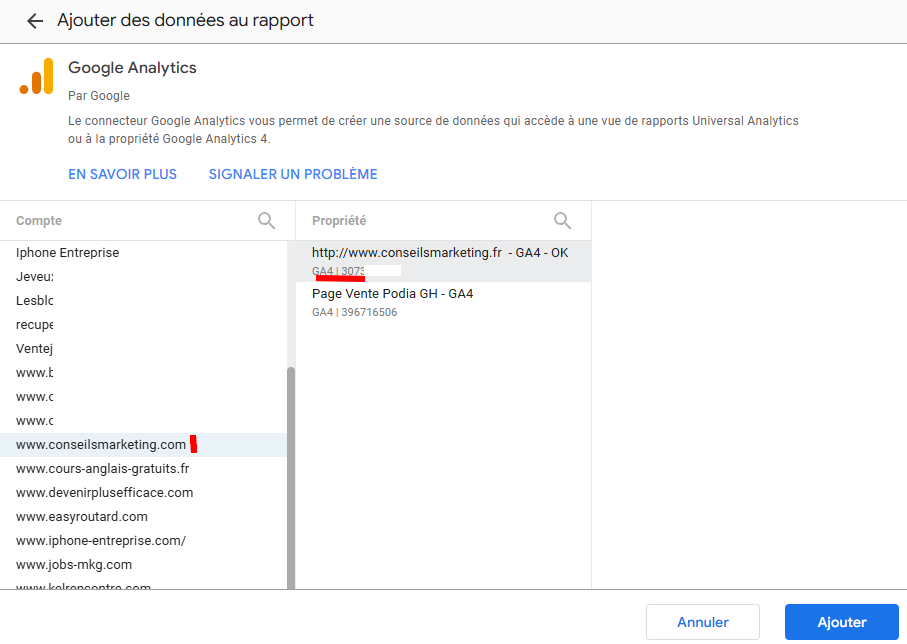
Premier réflexe : vérifiez que vous connectez la bonne propriété.
Quand on travaille avec plusieurs sites, plusieurs comptes ou plusieurs clients, l’erreur arrive vite.
Étape 2 : ajouter une période d’analyse
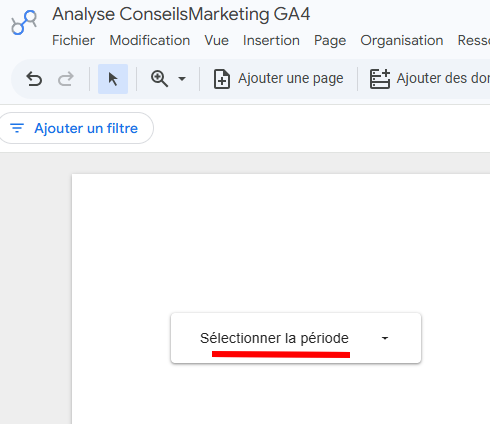
Ajoutez un sélecteur de période en haut du rapport.

C’est indispensable, parce qu’un chiffre seul n’a pas beaucoup de sens si on ne sait pas sur quelle période il porte.
En marketing, on a presque toujours besoin de comparer :
-
- ce mois-ci vs le mois précédent ;
- les 30 derniers jours vs les 30 jours précédents ;
- une période de campagne vs une période sans campagne ;
- cette année vs l’année dernière.
Étape 3 : afficher les indicateurs principaux
Pour un premier tableau de bord GA4, on peut commencer avec 4 ou 5 cartes de score :
-
- utilisateurs ;
- sessions ;
- conversions ou événements clés ;
- taux d’engagement ;
- nouveaux utilisateurs.
Il suffit de sélectionner les éléments dans « Données » via le moteur de recherches :
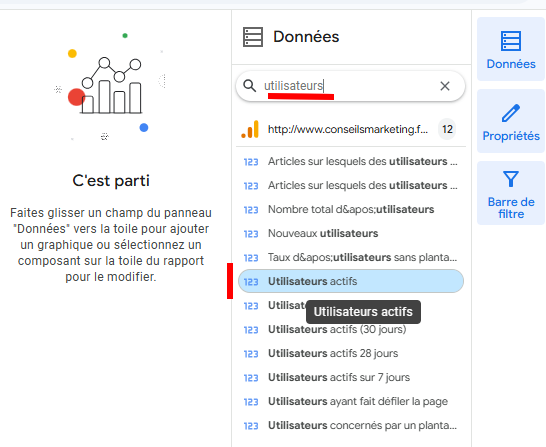
Puis de les déplacer au bon endroit du rapport :

Je conseille aussi d’activer la comparaison avec la période précédente.
Voir “1 200 sessions”, c’est intéressant.
Voir “1 200 sessions, +18 % vs période précédente”, c’est déjà beaucoup plus utile.
Étape 4 : ajouter une courbe d’évolution
Ajoutez ensuite une courbe dans le temps.
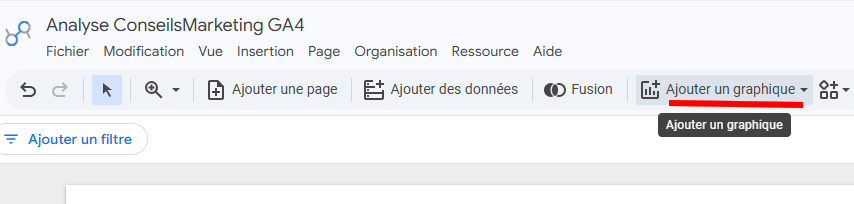
Par exemple, l’évolution des sessions ou des conversions jour par jour.
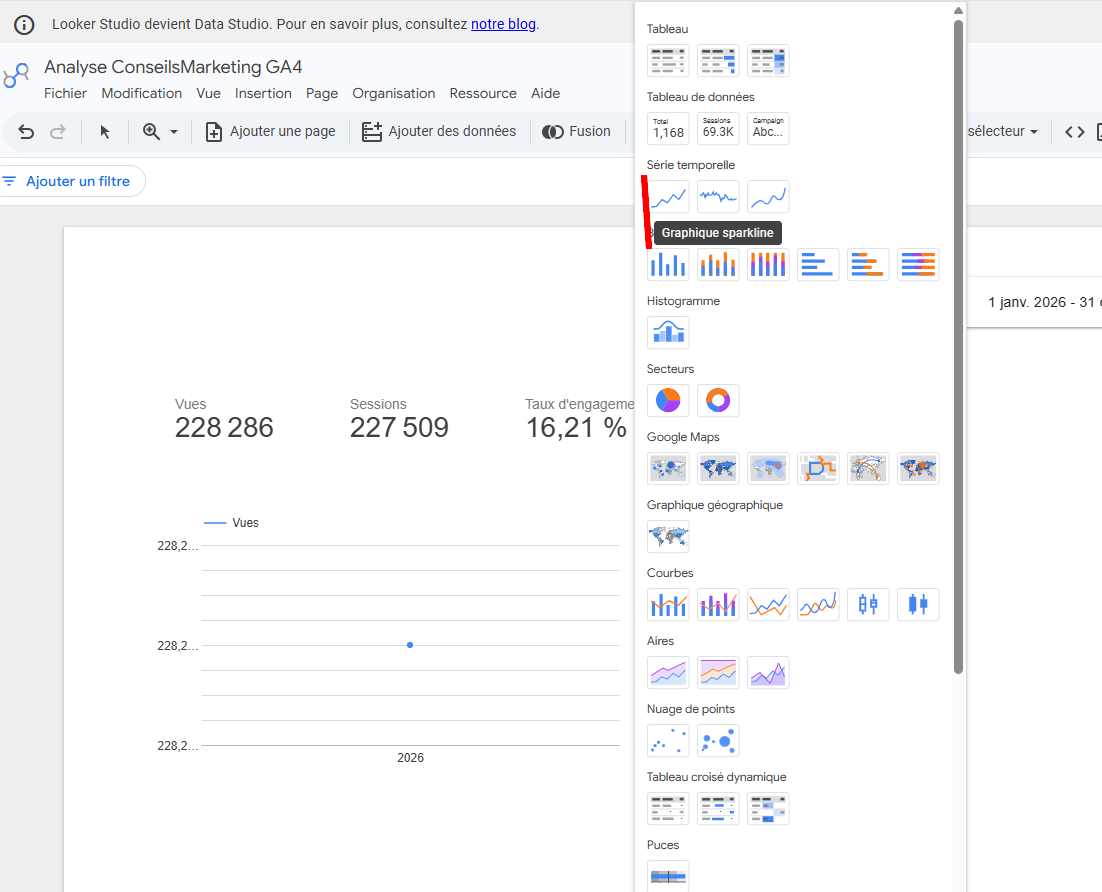
Une courbe permet de voir une hausse progressive, une baisse soudaine, un pic lié à une campagne, un creux pendant une période calme, ou même un problème de tracking si les données tombent brutalement à zéro.
Étape 5 : regarder d’où vient le trafic
Ajoutez un bloc sur l’acquisition.
C’est une question que tous les clients posent, même quand ils ne la formulent pas comme ça : “Les visiteurs viennent d’où ?”
On peut afficher les canaux principaux : organic search, paid search, direct, social, referral, email.
Par exemple, les vues par pages, puis les sources…

Là, le tableau de bord commence à devenir vraiment marketing.

On peut voir qu’un canal apporte beaucoup de trafic mais peu de résultats, ou qu’un autre canal est plus discret mais beaucoup plus qualifié.
Étape 6 : afficher les pages principales
Ajoutez ensuite un tableau avec les pages les plus vues ou les pages d’entrée principales.
C’est très utile pour voir :
- Quels contenus SEO fonctionnent;
- Quelles pages services intéressent le plus;
- Quelles pages ont besoin d’être retravaillées;
- Si les visiteurs arrivent bien sur les contenus stratégiques.
- …
Étape 7 : ajouter une zone de commentaire
C’est un point que je trouve très important.
Un tableau de bord ne doit pas seulement afficher des chiffres. Il doit aider à les comprendre.
Donc, même dans un premier rapport simple, j’aime bien ajouter une zone de commentaire.
Par exemple : “Ce mois-ci, le trafic progresse principalement grâce au SEO. Les conversions restent stables, mais le taux de conversion baisse légèrement. À surveiller : la page contact, qui reçoit plus de trafic mais ne génère pas plus de demandes.”

Ce petit commentaire change tout.
Il transforme le tableau de bord en support d’analyse.
La structure simple à recopier
Pour un premier usage marketing, je proposerais une page très simple :
Bloc 1 : les chiffres clés
Utilisateurs, sessions, conversions, taux d’engagement.
Bloc 2 : l’évolution dans le temps
Courbe des sessions et/ou des conversions.
Bloc 3 : l’acquisition
Répartition du trafic par canal.
Bloc 4 : les contenus
Pages les plus consultées ou pages d’entrée principales.
Bloc 5 : les commentaires
Ce qu’il faut retenir, ce qu’on surveille, ce qu’on recommande.
Avec ça, on a déjà un premier tableau de bord utile.
Il ne fait pas tout, mais il permet de commencer à piloter.
Sommaire détaillé du livre « Google Data Studio » de Caroline MARTINEZ
Voici le sommaire détaillé du livre « Google Data studio » (504 pages) de Caroline Martinez (24 € sur ce lien).
-
-
- Avant-propos
- Comprendre les tableaux de bord et la data visualisation
- Préparer son projet de tableau de bord
- Pourquoi choisir Data Studio ?
- Découverte de l’interface et premiers réglages
- Connecter et gérer ses données dans Data Studio
- Styles, thèmes et choix des graphiques dans Data Studio
- Filtres et contrôles interactifs
- Les champs calculés et les paramètres
- UX/UI : mise en page et navigation dans Data Studio
- Performance et optimisation des rapports
- Partager, intégrer et valoriser vos rapports
- Tutoriel Loufok – CEO et Support
- Glossaire
-