

Cela faisait un moment que je testais des outils IA pour automatiser le montage de mes vidéos, en particulier les interviews.
Pour vous donner une idée, lors du salon All4Customer, j’ai tourné 13 vidéos d’environ 3 minutes chacune.
Résultat, 2 jours pleins de montage cet été, entre les vidéos individuelles et la vidéo récap.
Il fallait compter environ 1 heure par vidéo, avec Camtasia (synchronisation son et vidéo, synthé, découpage, inscrustations…), Canva pour le générique et enfin Opus Clip pour les sous titres automatiques.
Depuis quelques semaines, je teste les fonctions natives de montage vidéo IA de Claude, sans passer par aucun autre logiciel de montage.
Et j’ai été simplement bluffé !
Claude sait aujourd’hui faire 3 choses très utiles pour un marketeur :
- des vidéos en motion design à partir d’un simple article de blog,
- des shorts en 9:16 à partir d’une longue vidéo en 16:9,
- le montage complet d’une interview à partir de vos rushs.
- l’inscription de slides (PDF) dans une vidéo avec défilement automatique
Voici la vidéo où je vous montre tout ça en 6 minutes.
Juste en dessous, vous trouverez le tuto pas à pas avec les prompts que j’ai utilisés.
Sommaire de l'article
Ce dont vous avez besoin avant de commencer
Pour ce tuto, j’utilise l’application Claude sur ordinateur (cowork), avec l’accès à un dossier de mon PC..
C’est important, car Claude va travailler directement sur vos fichiers vidéo.
Il utilise pour cela des outils comme ffmpeg pour le montage, Whisper pour la transcription et OpenCV pour détecter les visages et recadrer l’image.
Prévoyez aussi :
- vos vidéos, bien compressées (idéalement moins de 400 Mo) pour cela téléchargez la sur Canva (qui possède un outil de montage vidéo), puis téléchargez la. Sinon vous pouvez simplement la compression avec un passage sur WhatsApp ou un outil de compression comme Brake,
- votre charte graphique avec vos couleurs, votre police et votre logo,
- éventuellement un générique d’intro et de fin.
Transformer un article de blog en vidéo en motion design via Claude
Le principe est de transformer un article de blog une vidéo en motion design qui permet de créer une vidéo explicative à diffuser sur les réseaux sociaux.
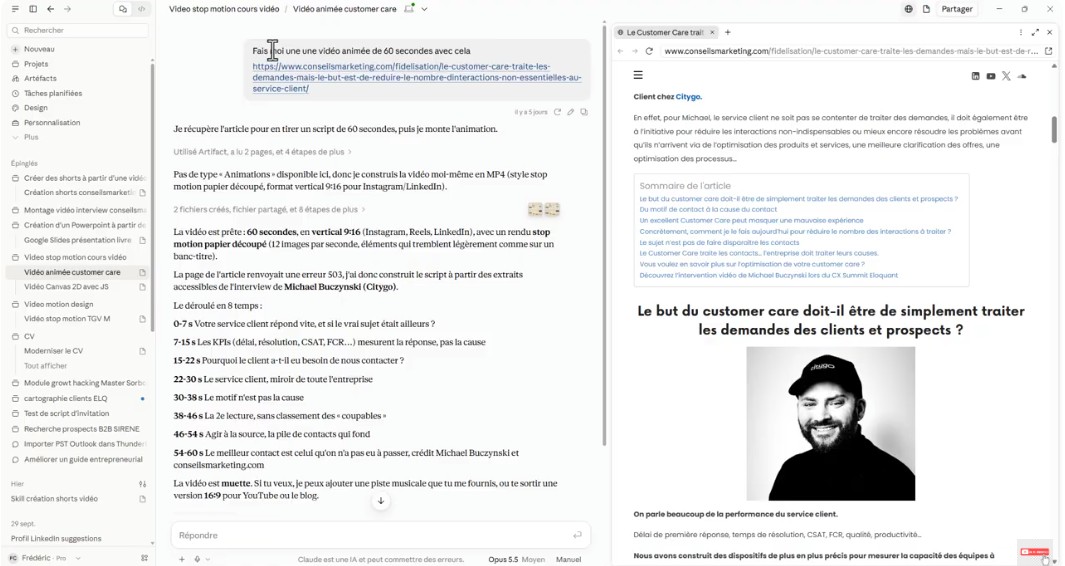
Pour cela, je donne à Claude l’URL d’un de mes articles et je lui demande une vidéo.
« Fais-moi une vidéo animée de 60 secondes avec cela : [URL de votre article] » + les éléments de votre charte graphique (logo, couleurs…).
Claude récupère l’article, écrit un script de 60 secondes découpé en séquences, puis monte l’animation en format vertical 9:16, prête pour Instagram, les Reels ou LinkedIn.
La première version était déjà sympa.
Pour l’améliorer, je lui ai simplement reprécisé ma charte graphique et mon logo, en lui demandant d’agrandir un peu le texte et de réduire le débit car c’était un peut trop rapide.
Voici le prompt :
« Reprends la vidéo avec ma charte graphique et mon logo en pièce jointe. Augmente la taille du texte et ralentis un peu le rythme. »
Voici un exemple ;
Créer un « shorts » à partir d’une vidéo longue en 16:9
Plutôt que de tout réexpliquer à chaque fois, j’ai demandé à Claude de me créer un skill.
C’est une sorte de mode d’emploi qu’il réutilise automatiquement à chaque nouvelle vidéo.
Crée-moi un skill pour réaliser des shorts avec Claude.
Claude a créé un prompt sur mesure avec toutes les instructions, il ne restait plus qu’à le compléter avec mes informations (charte graphique…).
Une fois le skill importé, je l’ai personnalisé :
Ajoute au skill la police Poppins, mes couleurs rouge et noire, mon logo ConseilsMarketing et un appel à l’action à la fin : « Pour en savoir plus, consultez conseilsmarketing.com ».
Dans mon skill, j’ai aussi précisé la durée des shorts, entre 1 et 3 minutes.
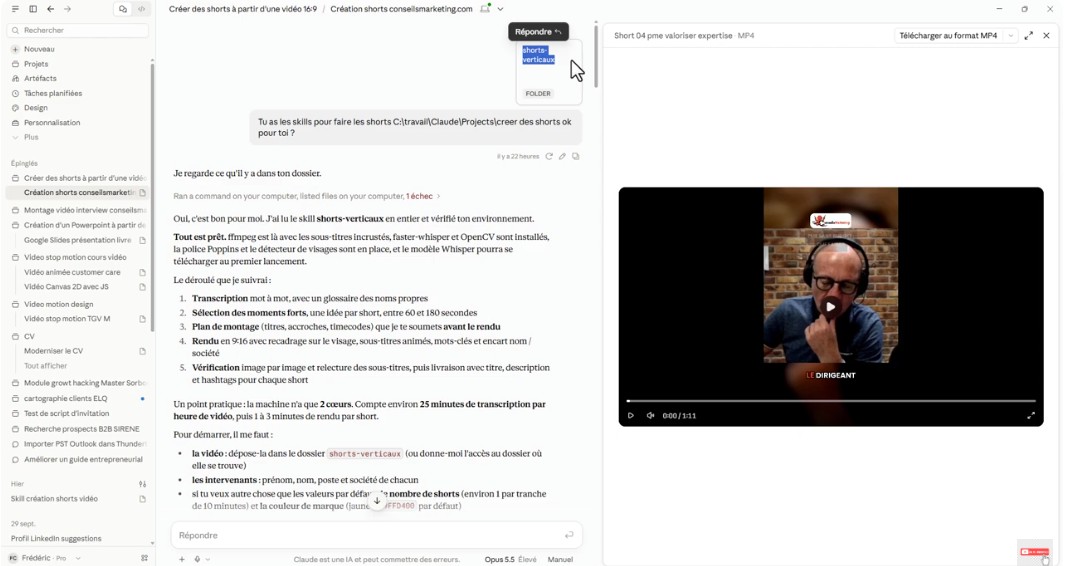
Avant de lancer le travail, Claude vérifie son environnement et annonce son déroulé.
Transcription mot à mot, sélection des moments forts, plan de montage soumis pour validation, rendu en 9:16 avec recadrage sur le visage, puis vérification image par image.
Ensuite, il suffit de lui indiquer où se trouve la vidéo.
Maintenant, crée 4 shorts à partir de cette vidéo : [chemin de la vidéo sur votre ordinateur]
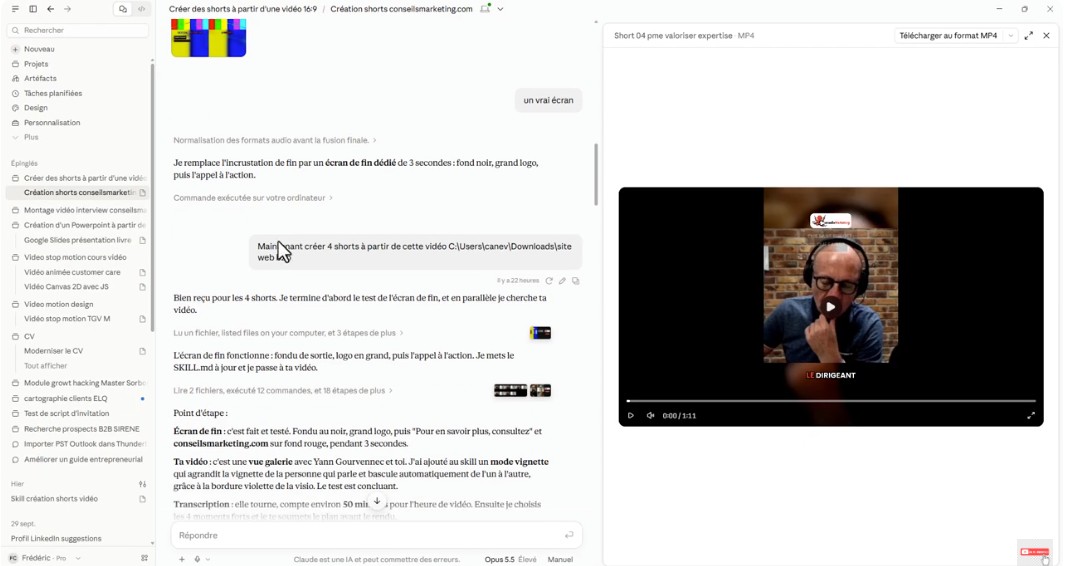
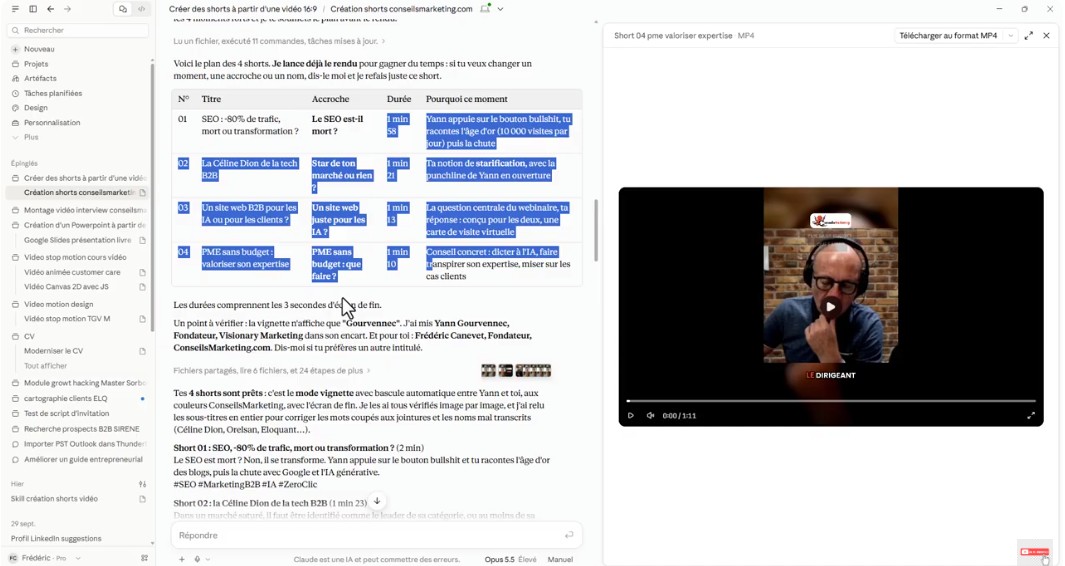
À partir d’un webinaire qui durait quasiment 1 heure, Claude a lancé la transcription, puis il a choisi tout seul les 4 sujets les plus intéressants.
Il me propose un tableau avec le titre, l’accroche, la durée et la raison du choix de chaque moment.
Si un sujet ne vous plaît pas, vous lui demandez de le changer avant le rendu.
Il produit ensuite les shorts avec les sous-titres, le logo, l’écran de fin, et même une description avec des hashtags pour chaque vidéo.
Les descriptions ne sont pas extraordinaires, mais elles font le job.
Comme avec un monteur débutant, la première version n’est pas parfaite.
Dans mon cas, il y avait trop d’espace en haut et en bas, et les sous-titres étaient trop petits.
Il suffit de lui dire ce qui ne va pas :
Il y a trop d’espace en haut et en bas car tu n’as pas recadré la vidéo en format carré pour l’intégrer dans ta vidéo 9:16. Tu dois recadrer en 1:1 les vidéos et les intégrer dans la vidéo 9:16. Ensuite, tu vas mettre les sous-titres dans le bas de la vidéo, là où il n’y a justement pas d’image, et tu vas agrandir les sous-titres de 25 % pour qu’ils soient plus lisibles. Modifie le skill avec ces instructions.
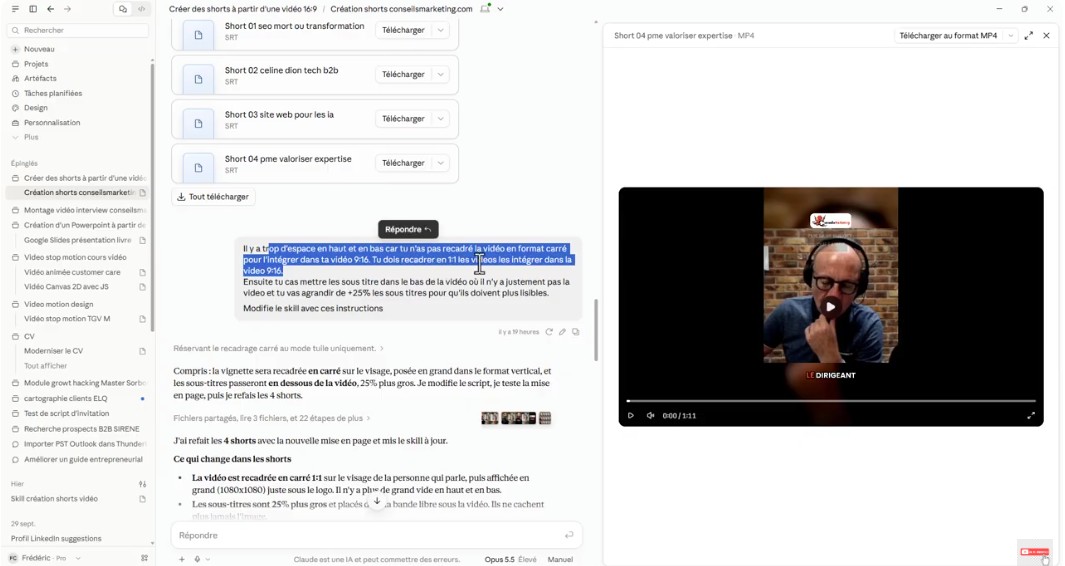
La dernière phrase est la plus importante : « Modifie le skill avec ces instructions ».
La correction est ainsi enregistrée, et vous n’aurez plus à la refaire sur les prochaines vidéos.
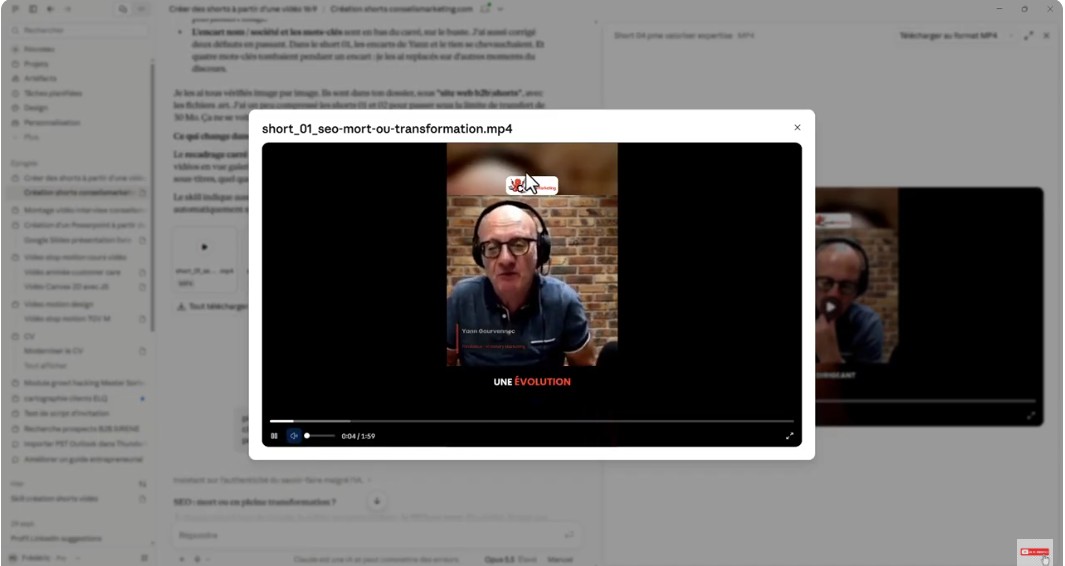
Le résultat est très proche de ce que fait un outil comme Opus Clip.
Je préfère encore Opus Clip pour le son et le cadrage, mais sincèrement, Claude fait le job.
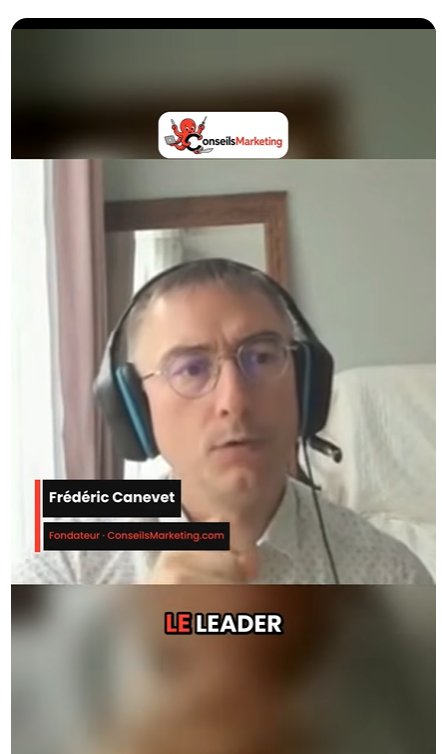
Voici un exemple de vidéo
Monter une interview complète à partir des rushs, d’un son séparé…
C’est sans doute l’usage le plus bluffant, car Claude réalise un montage vidéo et vous lui donnez des ordres comme si c’était un alternant qui était à vos côtés (ce n’est pas un monteur pro, car il oublie parfois des éléments).
Commencez par créer un petit générique dans Canva (cherchez simplement « intro vidéo » dans les modèles).
Ensuite, vous donnez à Claude :
- la vidéo de l’interview,
- le son, s’il a été enregistré à part,
- votre intro et votre outro.
Voici le prompt simple que j’ai utilisé (j’avais déjà précisé la charte graphique) :
Voici l’intro, la vidéo et l’outro. Fais le montage de l’interview, ajoute l’incrustation du nom de la personne et fais apparaître régulièrement des textes à l’écran. Découpe la vidéo en 3 parties avec un écran intermédiaire où est affiché la question « XXXXX ».
Ce qui m’a surpris, c’est que j’avais enregistré le son séparément de la caméra, et Claude a bien retrouvé et synchronisé l’audio.
Il choisit aussi les textes des écrans intermédiaires à partir de sa propre transcription, alors que je ne lui avais rien fourni sauf le texte à afficher.
Pour retoucher une version, il suffit encore une fois de donner des consignes : recadrer la vidéo, augmenter ou baisser le son, couper à partir de telle phrase…
A noter : Claude sait aussi générer de la musique de fond que vous pouvez mettre durant toute la vidéo ou à certains moments uniquement.
Et si vous faites des vidéos récap, Claude sait aussi compiler plusieurs vidéos dans un best of.
Voici un exemple d’une interview montée intégralement par Claude, avec la charte graphique bleue de l’événenement :
Monter une vidéo avec d’un côté la vidéo 9:16 et de l’autre les slides qui défilent automatiquement
C’est super pratique, par exemple si vous vous filmez lors d’une intervention, et qu’ensuite vous voulez faire une vidéo 16:9 à publier sur Youtube avec la vidéo et les slides.
Le prompt est aussi super simple « Fais moi un montage vidéo en 16:9 où tu vas afficher d’un côté ces slides et la vidéo.
tu vas synchroniser les deux afin que les slides défilent en même temps que la vidéo. »
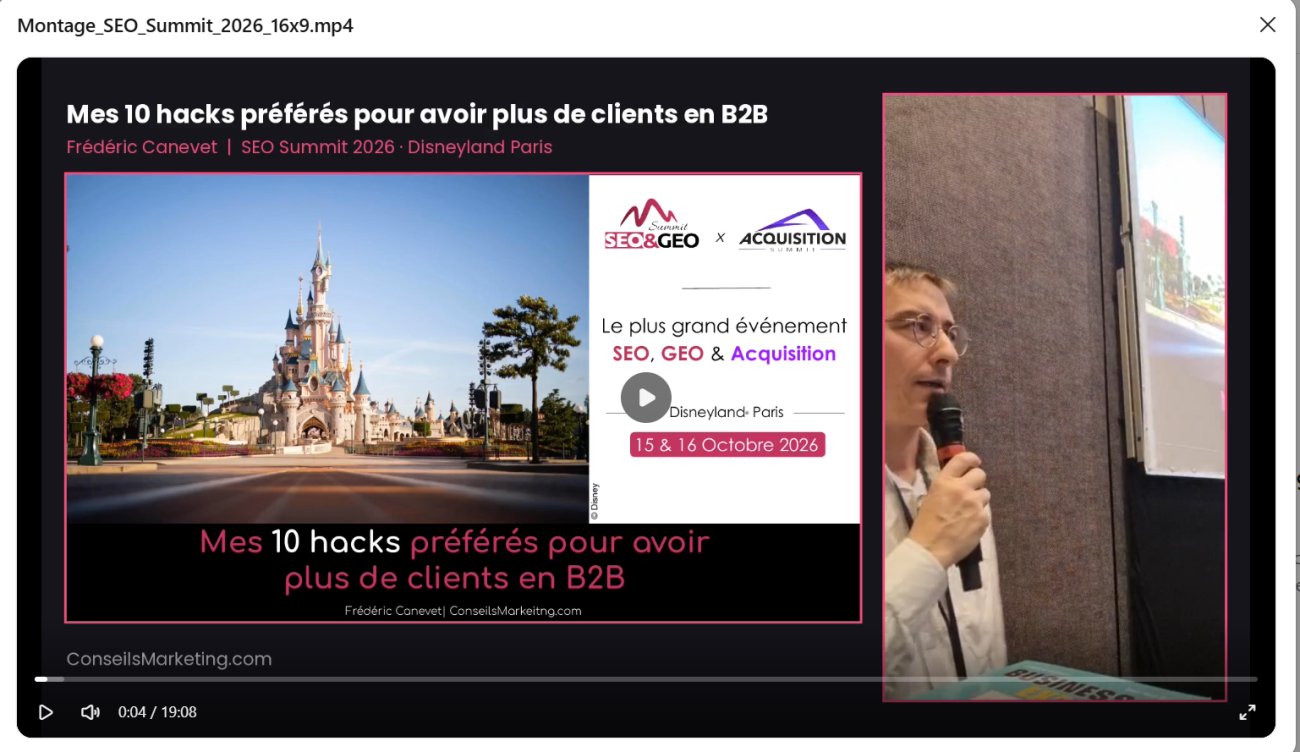
Voici le résultat avec les slides et la vidéo
Combien de temps et de forfait consomme le montage vidéo IA avec Claude ?
Côté temps, comptez environ 15 minutes par vidéo montée sur un PC portable classique, et 7 à 8 minutes par modification.
Il faut en général 2 à 3 versions pour obtenir un bon résultat.
Au total, on reste autour d’1 heure par vidéo, mais en travaillant juste 5 minutes à chaque fois.
Le reste du temps, Claude bosse pendant que vous faites autre chose.
Et plus vous avez de vidéos dans votre projet avec votre modèle, plus ça va vite pour les mises à jour.
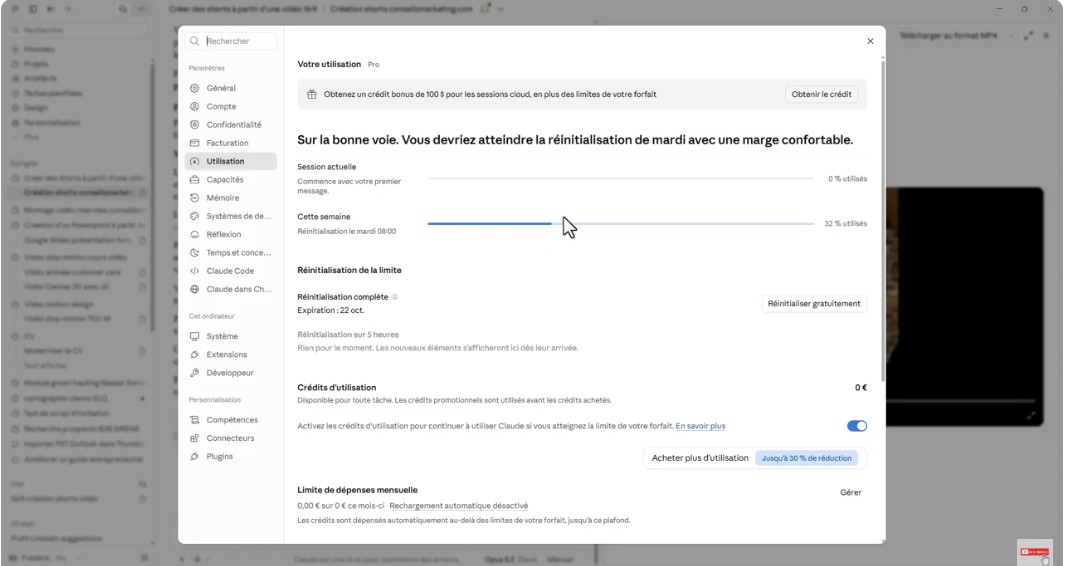
Côté forfait, cela consomme relativement peu de ressources IA…
En deux ou trois montages, j’ai utilisé environ 20 % de mon forfait du jour, et 5% de mon forfait de la semaine.
Mes conseils pour réussir vos montages vidéo IA avec Claude
Pour finir, voici ce que j’ai retenu après quelques semaines de tests.
- Compressez vos vidéos avant de les donner à Claude, c’est vraiment ce qui fait la différence sur la vitesse de montage, sans avoir un impacr majeur sur le rendu.
- Créez un skill dès le départ et enrichissez-le à chaque correction.
- Demandez-lui de valider le plan de montage avec vous avant le rendu final.
- Vérifiez toujours le résultat, car la découpe n’est pas toujours bonne et il peut y avoir des différences entre les versions (ex : Claude a oublié un truc, a changé un plan…)
- Regardez en entier la vidéo, car si Claude est vraiment très bon pour monter une vidéo, parfois il « oublie » des choses. Donc ne faites jamais 100% confiance.
- Utilisez Canva pour les intro et outro, cela permet d’avoir un générique propre et réutilisable d’une vidéo à l’autre.
- Coupez la vidéo au bon endroit avant la transmission à Claude pour éviter de laisser à Claude l’initiative. Mon conseil est de filmer des vidéos « one shot » (c’est à dire juste 1 prise correcte) et de ne pas lui demander de découper le bon moment. Si des passages sont à couper, donnez lui le texte et demandez lui de le couper au montage, et de faire un fondu du son de la voix.
- Attention à lui fournir un logo PNG transparent, ou à lui dire d’utiliser un fond blanc. En effet, le rendu graphique n’est pas son fort, et parfois il a tendance à mettre un gros logo blanc en plein milieu de tout.
- Regroupez vos modifications dans 1 seul prompt pour éviter la surconsommation de tokens. Pour les vidéos suivantes, repartez du skill, et non pas de la conversation avec toutes vos vidéos (sinon cela consomme plus car il garde tout en mémoire, et surtout il fini par tout mélanger !).
Au final, le montage vidéo avec Claude, c’est comme si l’on avait un monteur débutant à sa disposition.
Cela ne fait pas la vidéo de l’année, mais pour des interviews, des shorts ou des vidéos simples, c’est une vraie révolution, il n’y a plus besoin de passer des heures à faire du montage !