


Lorsque vous organisez un événement, une matinale, un webinaire… il est essentiel de pouvoir envoyer des SMS.
Il existe des solutions de SMS, mais aucun qui va envoyer des SMS depuis votre mobile, et ensuite permettre de recevoir les réponses sur votre téléphone (sauf à utiliser WhatsApp).
Pour cela, nous allons utiliser la fonction de SMS groupés, gratuit sur Android (avec 20 SMS groupés envoyés en même temps).
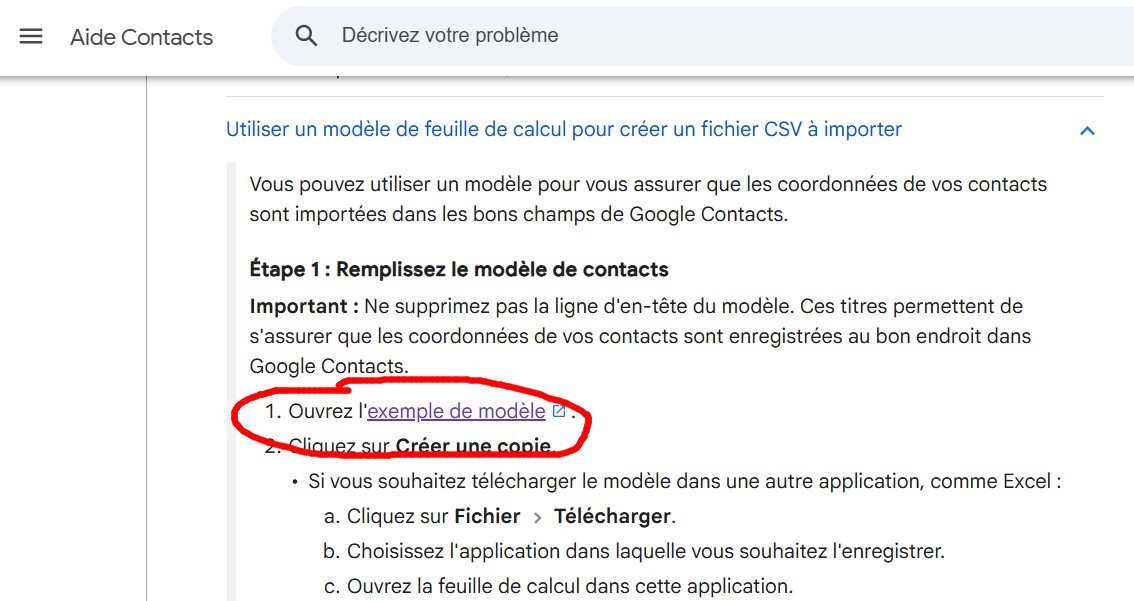
1 – Téléchargez le modèle d’import de contacts de Google
https://support.google.com/contacts/answer/15147365?hl=fr&visit_id=639153039087669101-3803358947&p=contacts_template&rd=1#contacts_template&zippy=%2Cutiliser-un-mod%C3%A8le-de-feuille-de-calcul-pour-cr%C3%A9er-un-fichier-csv-%C3%A0-importer
Vous avez un modèle avec les colonnes dans le bon ordre
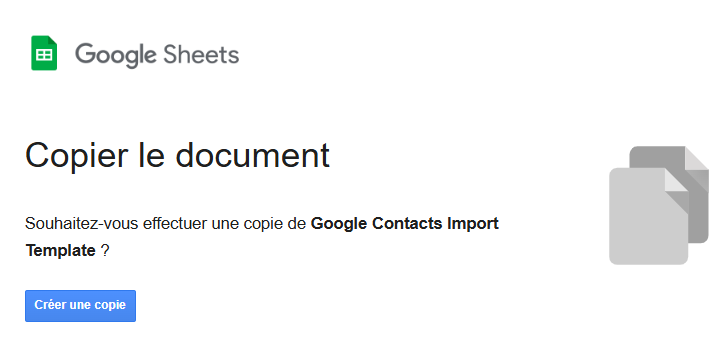
2 – Faites une copie du Google Sheets
3 – Remplissez vos contacts avec les prénoms, téléphone…
4 – Remplissez ensuite le champ « Middle name » avec le nom du groupe que vous allez utiliser
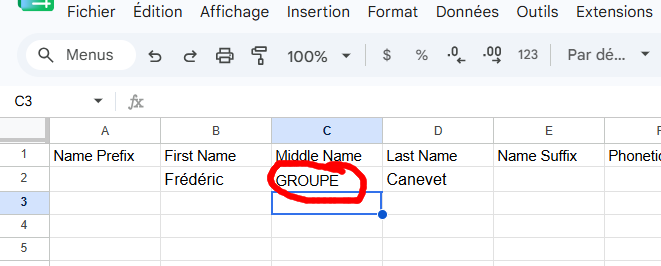
Dans mon exemple, j’ai mis « Groupe », mais utilisez un middle name court afin de simplifier l’affichage.
5 – Dirigez vous sur sur Google Contact https://contacts.google.com/
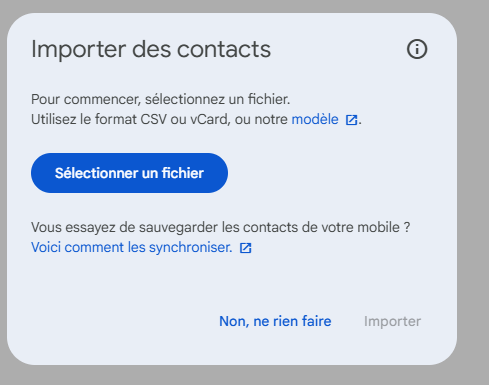
Et faites un import de contacts.
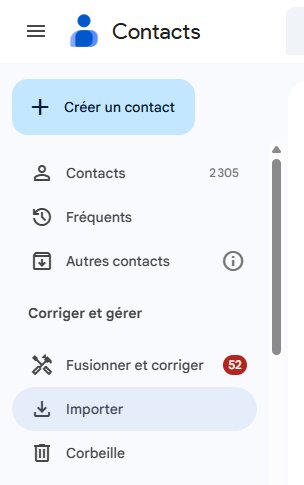
Sélectionnez votre fichier
6 – Rendez vous dans votre smartphone Android
Utilisez la fonction SMS, et recherchez le nom du groupe (middle name), et sélectionnez-le.
Vous pouvez ainsi envoyer des SMS par groupe de 20.
La limite étant que vous ne pourrez pas envoyer de SMS avec des images.
Je vous conseiller de copier votre texte de SMS sur WhatsApp, un email… afin de le copier coller ensuite dans votre SMS.
A noter : n’oubliez pas de lancer une synchronisation entre vos contacts smartphone et votre compte Google depuis les contacts. Sinon cela peut prendre quelques minutes avant la synchronisation automatique.