
questions découvertes – 12
Canva n’est plus seulement un outil de design accessible, son intégration massive de l’intelligence artificielle en a fait un véritable copilote stratégique.
Pour les professionnels du marketing et de la communication, maîtriser cette évolution n’est plus une option.
Nous avons analysé cette transformation avec Mounir Moustahlaf, connu sous le nom de Mounir Digital, l’un des spécialistes francophones les plus reconnus de la plateforme.
C’est l’auteur du livre « CRÉEZ AVEC CANVA, BOOSTEZ AVEC LES IA »

Auteur, formateur et Canvassador, il nous livre des conseils et astuces non seulement optimiser votre temps, mais surtout pour augmenter radicalement la qualité et l’impact de vos créations visuelles sur Canva.
Sommaire de l'article
Les clés d’une organisation efficace
Avant de se plonger dans l’intelligence artificielle, Mounir insiste sur un prérequis non négociable : la discipline organisationnelle.
Une structure de travail solide est le socle de la cohérence et de la productivité.
La première étape, avant même d’ouvrir un design, consiste à configurer le « Pôle Marque » (Brand Kit)
Cet espace centralise les piliers de votre identité : logos, palettes de couleurs et polices.
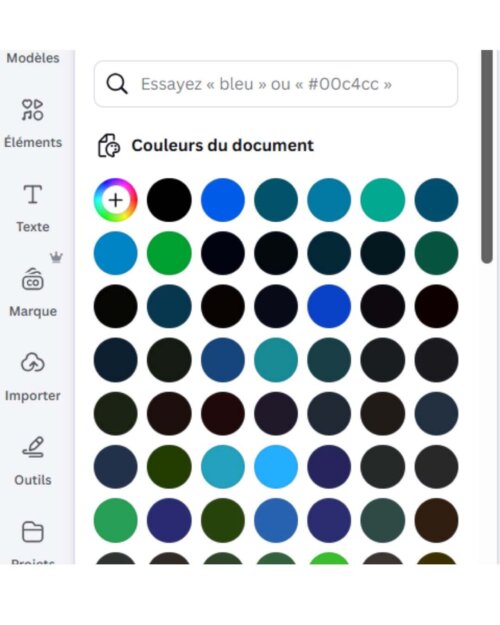
L’intérêt est stratégique : en quelques clics, n’importe quel template s’aligne sur votre charte graphique, garantissant une cohérence absolue et un gain de temps considérable.
Pour ce faire, depuis la page d’accueil, accédez à la section « Marque » et renseignez méticuleusement chaque élément.

Le Pôle Marque ne sert pas uniquement à stocker logos, couleurs et polices.
Y intégrer ses propres photos professionnelles est une astuce souvent négligée.
Plus votre bibliothèque d’images personnelles y est fournie, moins vous perdrez de temps à fouiller dans un disque dur ou à commander un photographe à la dernière minute.
L’autre erreur fréquente est de laisser les créations s’accumuler sans ordre.
L’utilisation rigoureuse des dossiers est, selon Mounir, une astuce de productivité majeure mais souvent négligée. Sans une arborescence logique (par exemple : « Réseaux Sociaux », puis « Campagne T3 »), retrouver un design devient un obstacle, paralysant la collaboration en cas d’absence. Le bon réflexe est simple : nommez chaque nouveau design de manière explicite et classez-le immédiatement via le menu « Fichier ».
Un autre réflexe que Mounir martèle : nommer le design dès sa création, directement depuis le titre en haut de l’éditeur, et le placer dans le bon dossier sans attendre.
Cela paraît anodin, mais c’est un gain de productivité considérable, notamment en équipe.
Sans cette discipline, retrouver un template devient un casse-tête — comme l’illustre l’exemple d’une collègue en congé maternité dont les bannières non nommées étaient introuvables
Les trucs et astuces Canva pour gagner du temps
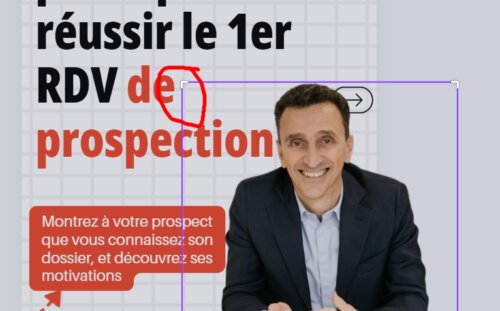
Le recadrage d’une image
Pour qu’un portrait ait de l’impact, le regard doit être visible et centré.
Un double-clic sur le cadre de la photo dans Canva ouvre le mode recadrage, il suffit de déplacer et zoomer pour bien centrer les yeux du sujet.
Une photo mal cadrée où le visage est trop loin ou tronqué nuit à la lisibilité du visuel, surtout sur les formats carrés et verticaux.
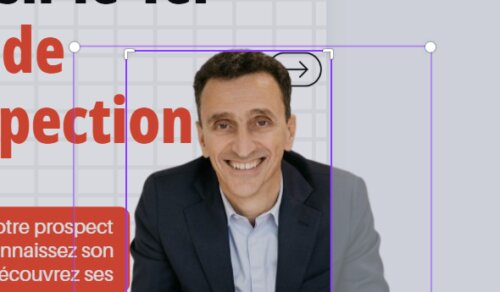
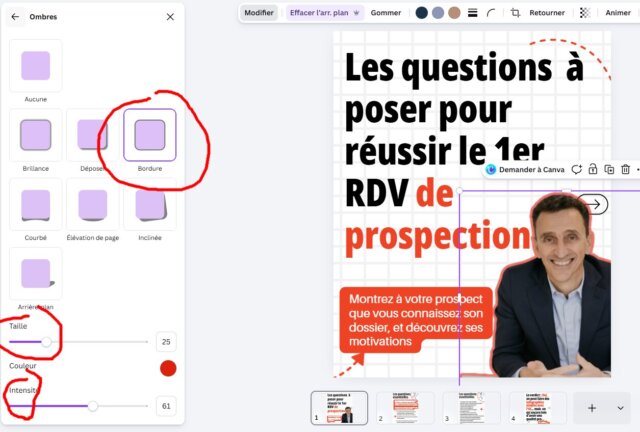
Le cadre extérieur
Pour ajouter un contour coloré autour d’une photo, inutile de dessiner manuellement un cercle ou un rectangle en arrière-plan.
Il suffit de cliquer sur le cadre, d’agrandir l’épaisseur du trait dans les options de style, puis de choisir une couleur cohérente avec la charte graphique.
Le résultat est plus net et plus professionnel.
Dans l’exemple ci dessous, Arnaud est entouré d’une ligne de couleur proche de celle de l’image.
L’Arrière-plan Magique, un fond généré par l’IA
Moins connue que « Média Magique », la fonctionnalité Arrière-plan Magique analyse automatiquement le thème du visuel et génère un fond cohérent à partir d’un prompt.
Utile notamment pour des séries de visuels où l’on veut un fond original et unifié sans passer par une banque d’images.
Mounir l’a utilisée pour créer un fond sombre et élégant applicable à une vingtaine de visuels de webinaire en quelques secondes.
Maîtriser l’éditeur pour une création rapide et fluide
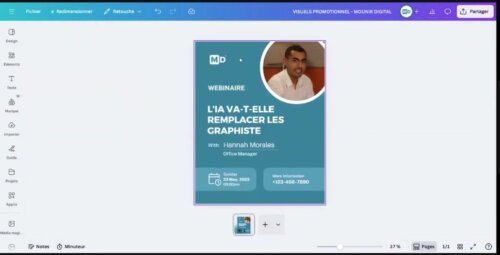
Une fois l’organisation en place, l’optimisation du processus de création devient la priorité.
Le réflexe de partir d’une page blanche est une erreur.
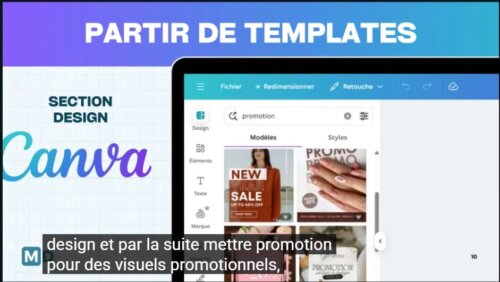
La bibliothèque de templates de Canva est le point de départ le plus efficace.
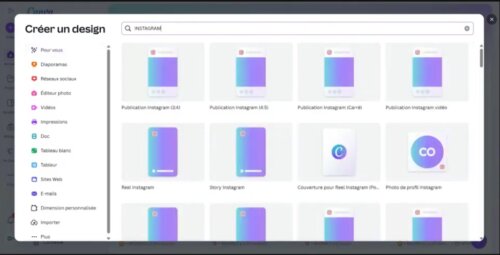
Le processus est simple : recherchez d’abord le format adéquat, comme « carrousel LinkedIn », pour obtenir les bonnes dimensions. Choisissez ensuite un template en vous concentrant sur sa structure plutôt que sur ses couleurs, car tout est modifiable.
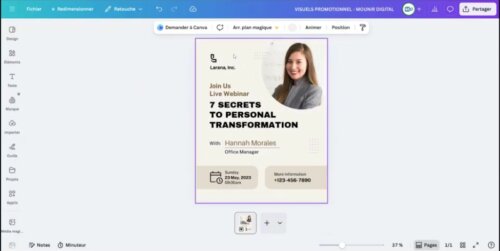
C’est là que le Pôle Marque révèle sa puissance.
Dans l’onglet « Marque », un clic sur le bouton « Aléatoire » applique instantanément votre palette de couleurs, vous permettant de tester plusieurs combinaisons jusqu’à trouver la bonne.
En quelques secondes, le design est personnalisé à 80 %.
Pour gérer les éléments superposés qui peuvent être frustrants à sélectionner, la fonction « Position » est essentielle.
En cliquant dessus, l’onglet « Calques » apparaît, listant tous les objets de votre page.
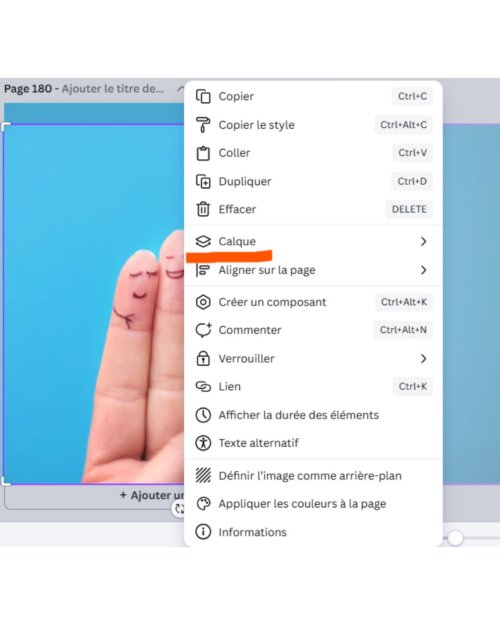
Vous pouvez alors les sélectionner, les réorganiser ou les verrouiller avec une précision chirurgicale, évitant ainsi les manipulations hasardeuses.
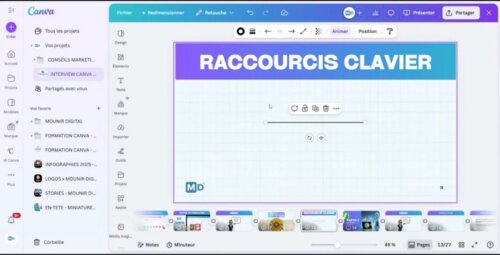
Enfin, pour accélérer encore le travail, l’apprentissage de quelques raccourcis clavier est indispensable :
- T pour un texte,
- R pour un rectangle,
- C pour un cercle,
- Ctrl+D pour dupliquer.
- L : tracer une ligne
- Ctrl + Entrée : ouvrir une nouvelle page vide
- Ctrl + B : mettre en gras
- Ctrl + molette (ou molette seule) : zoomer et dézoomer dans l’éditeur
- …
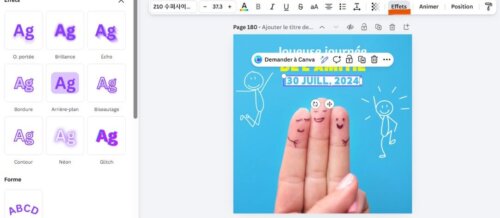
Pour mettre un texte en surbrillance, n’ajoutez pas un rectangle manuellement.
Utilisez plutôt l’option « Arrière-plan » dans le menu « Effets » pour un résultat net et professionnel.
Transformer votre processus créatif
L’intelligence artificielle de Canva agit comme un véritable copilote.
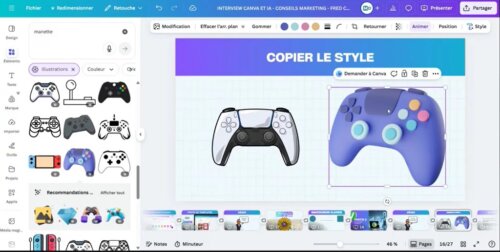
Une de ses fonctions les plus utiles est « Copier le style ».
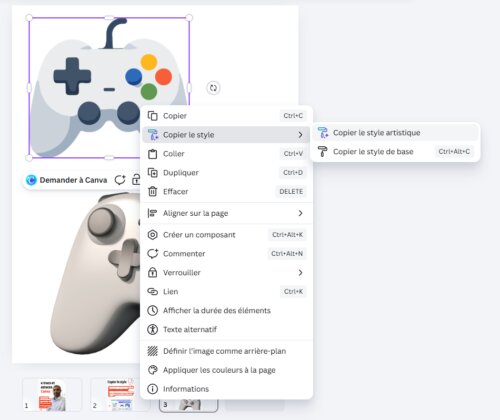
Si vous avez une illustration dont le rendu artistique vous plaît, sélectionnez-la, cliquez sur l’icône du rouleau de peinture, puis sur une autre image.
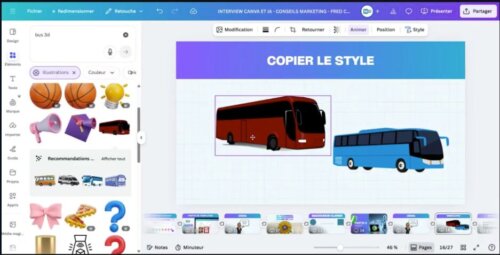
L’IA va alors régénérer l’image cible pour qu’elle adopte le même style, assurant une parfaite harmonie visuelle.
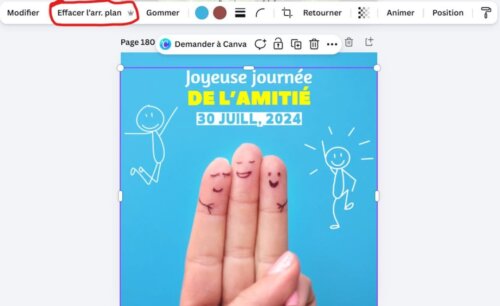
La fonction effacer l’arrière plan permet de ne garder que la personne :

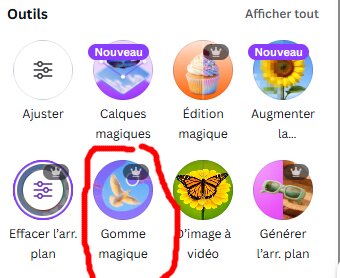
La fonctionnalité Gomme Magique permet de modifier ou supprimer un élément précis d’une image : il suffit de passer la gomme sur la zone concernée pour que l’IA efface l’objet et régénère un fond cohérent.
Utile pour retirer un micro, un élément gênant ou recadrer virtuellement un portrait.
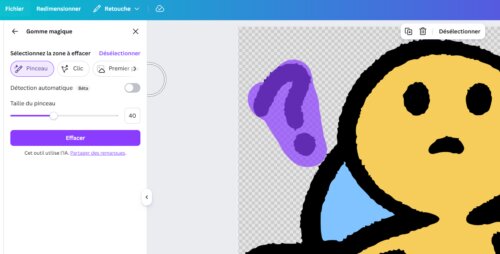
Voici le résultat

Le Rajout Magique permet à l’inverse d’ajouter des éléments comme allonger une tête coupée, compléter un fond… ce que certains outils externes comme Gemini ou ChatGPT Images font aussi, mais directement intégré dans Canva.
L’augmentation de résolution qui permet d’augmenter la résolution d’une image :
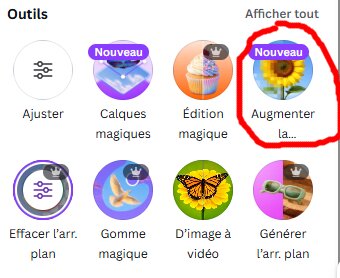
A noter : auparavant, cette fonction était disponible dans un espace dédié sur Canva.
La nouvelle fonction « Calque magique » permet de séparer tous les éléments d’une image « plate » en éléments séparés.
Si vous avez récupéré une image avec beaucoup d’éléments, « Calques magique », va découper les différents éléments de l’image en éléments séparés.
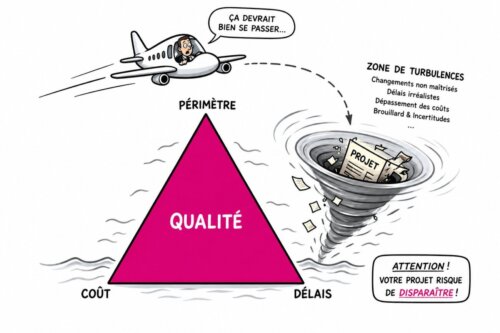
Voici par exemple voici une image générée par l’IA qui est « plate » :
La fonction Calques Magique va la séparer en différents éléments afin que vous puissiez modifier chacun des éléments un par un :
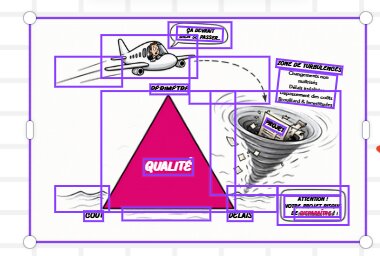
A noter : ce n’est pas toujours 100% précis, et cela prend du temps, mais cela peut bien aider !
L’assistant rédactionnel « Écriture Magique » est tout aussi puissant.
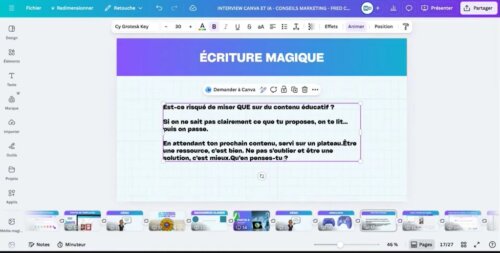
Accessible via l’icône en forme d’étoiles sur une zone de texte, il permet de reformuler un paragraphe, de corriger l’orthographe, de traduire du contenu et même d’adapter le texte à la voix de votre marque si celle-ci a été définie dans le Pôle Marque.
La création vidéo a également été transformée.
L’interface de montage intègre désormais un outil de sous-titrage automatique qui analyse l’audio et génère le texte.
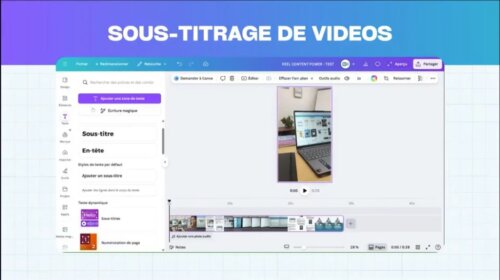
Vous pouvez ensuite l’éditer, le styliser et même ajouter un effet de surbrillance mot par mot pour dynamiser la lecture.
questions découvertes – 14
Pour des visuels uniques, « Média Magique » génère des images et de courtes vidéos à partir d’une instruction textuelle (un prompt).
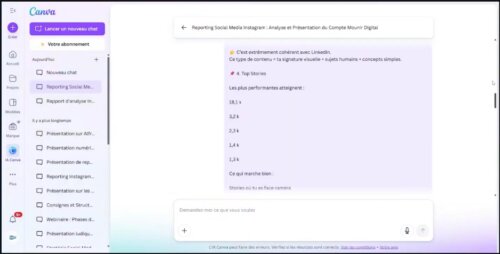
Pour de meilleurs résultats, Mounir conseille de rédiger les prompts en anglais.
Vous pouvez ainsi créer des photos réalistes ou des illustrations stylisées qui n’existent dans aucune banque d’images.
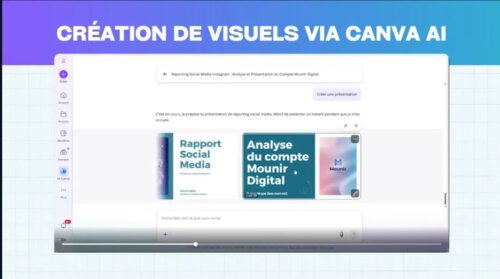
Cette même technologie permet de générer une présentation complète à partir d’une simple phrase, comme « Crée une présentation de 7 pages sur les résultats des réseaux sociaux pour le T4 2025 ».
Le montage vidéo est aussi très puissant :
- Insertion d’images ou d’illustrations en cours de vidéo (l’équivalent des b-rolls sur CapCut), pour dynamiser le propos.
- Amélioration de la qualité audio de la voix directement dans l’outil.
- Bibliothèque audio intégrée pour ajouter une musique de fond — en veillant à ce que le niveau sonore reste inférieur à celui de la voix.
- Création d’intros, d’outros et d’intercalaires personnalisés, avec animations et textes modifiables.
Canva est ainsi en train de se positionner face à CapCut pour la vidéo courte destinée aux réseaux sociaux.
Les options cachées d’Écriture Magique.
Au-delà de la reformulation et de la correction orthographique évoquées dans l’article, l’outil Écriture Magique propose deux options supplémentaires rarement citées :
- Générer une voix off : à partir d’un texte sélectionné, Canva peut produire un fichier audio à télécharger et intégrer directement dans une vidéo.
- Créer un quiz : transformer un paragraphe de contenu en questions-réponses, pratique pour des formats pédagogiques ou des stories interactives.
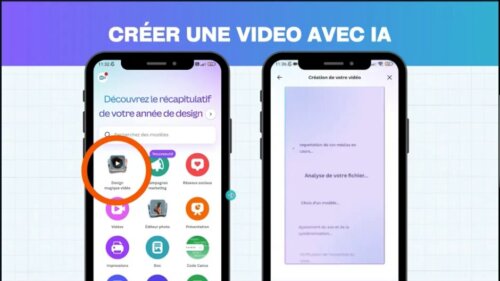
Canva intègre sur son application mobile une fonctionnalité exclusive de création de vidéos magiques : en tapant un prompt, l’IA propose et assemble automatiquement des séquences visuelles pour produire une courte vidéo publiable sur les réseaux sociaux.
Gagner du temps avec la création en bloc
Pour les besoins de production en série, comme des fiches produits ou des dizaines de citations, la fonction « Créer en bloc » est un levier d’automatisation inégalé.
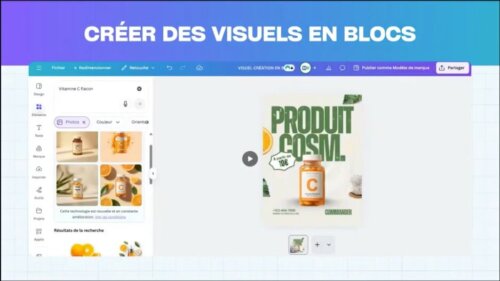
Le principe est de connecter les données d’un tableau (CSV) à un template Canva.
Après avoir préparé votre fichier et votre design modèle, vous associez chaque élément de votre visuel (texte, image) à la colonne de données correspondante.
En un clic, Canva génère des dizaines de variations uniques, chacune remplie avec les bonnes informations.
Le développement de quizz, de mini apps… dans Canva via l’IA

Les fonctions IA de Canva sont méconnues et pourtant super pratiques.
Moins connu, Canva permet de générer du code pour des mini-applications comme des quiz, formulaires, pages web simples…
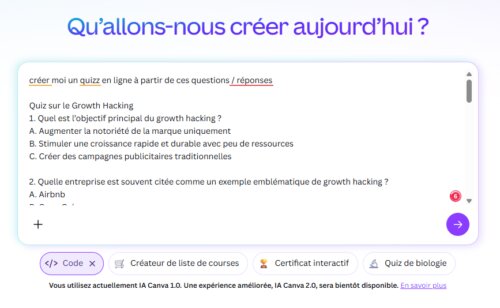
Ces créations sont auto-hébergées sur Canva, sans besoin de nom de domaine ni d’hébergeur externe.
C’est idéal pour partager rapidement un test ou un quiz auprès d’une audience, directement via un lien Canva.
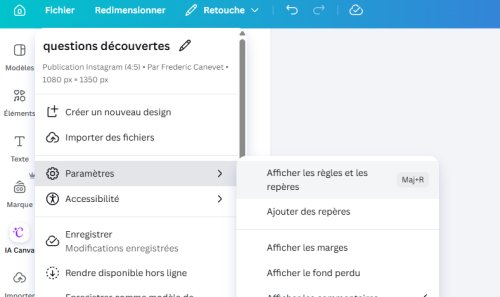
Ajouter des cadres et repères
Cela permet d’aligner les images, textes… avec un repère identique partout.
Par exemple, dans ce visuel, les repères sont affichés dans les pages :
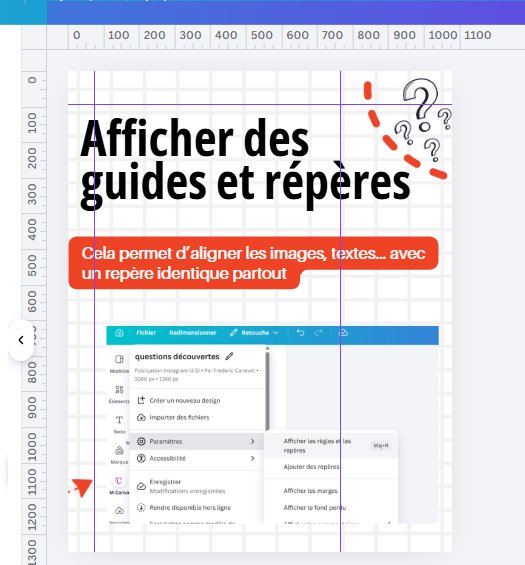
Il suffit d’aller dans Fichier > Paramètres > Affiches les règles et repères (pour le masquer, faites Maj + R) :
Utiliser les fonctions IA de Canva, c’est simple ?

L’intégration de l’IA dans Canva n’est pas une simple mise à jour, c’est une redéfinition du processus créatif.
Comme le souligne Mounir, la technologie ne remplace pas le stratège, elle l’augmente.
La maîtrise de ces outils ne consiste pas à automatiser sans discernement, mais à libérer du temps pour se concentrer sur le message, la créativité et la cohérence de la marque.
La question n’est plus de savoir si l’IA va remplacer les créatifs, mais comment ceux qui la maîtrisent prendront une avance décisive.
L’expérimentation est la clé : la pratique continue est le seul moyen de transformer ce potentiel en véritable performance.
Pour vous aider, Mounir vient de lancer sont CONTENT POWER avec +200 de templates tout-en-un pour créer vos contenus plus vite et animer vos réseaux sociaux.
Tuto Canva – Trucs & astuces, et fonctions IA
Voici la vidéo complète avec l’interview de Mounir :