
Voici un Tutoriel Mailchimp où j’explique pas à pas comment exporter ses contacts de Linkedin vers Mailchimp afin de lancer un email.
Voici la ce que vous allez apprendre dans au bas de cet article :
Etape 1 : Exporter ses contacts en CSV depuis Linkedin.
Cliquez sur « Vous » et « Préférences et Confidentialité »

Puis sélectionnez dans « Compte », puis « Partenaires et Services », et sélectionnez Téléchargez vos données » :
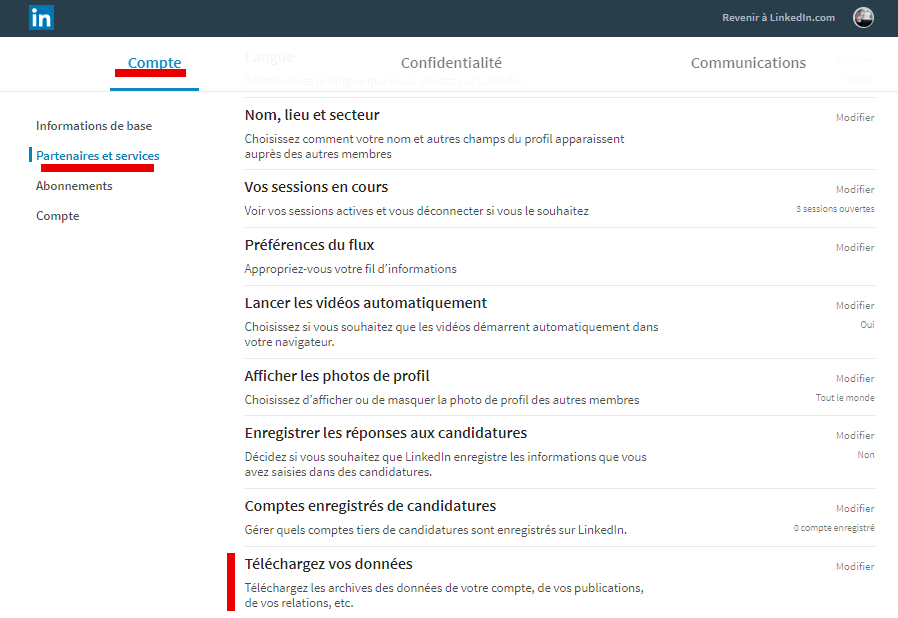
Et sélectionnez « Au Choix », puis « Mes Relations » et « Contacts Importés »

Ensuite rentrez votre mot de passe :

Vous allez alors recevoir par email votre fichier avec vos contacts dans les 15 minutes, que vous pourrez importer dans Mailchimp !
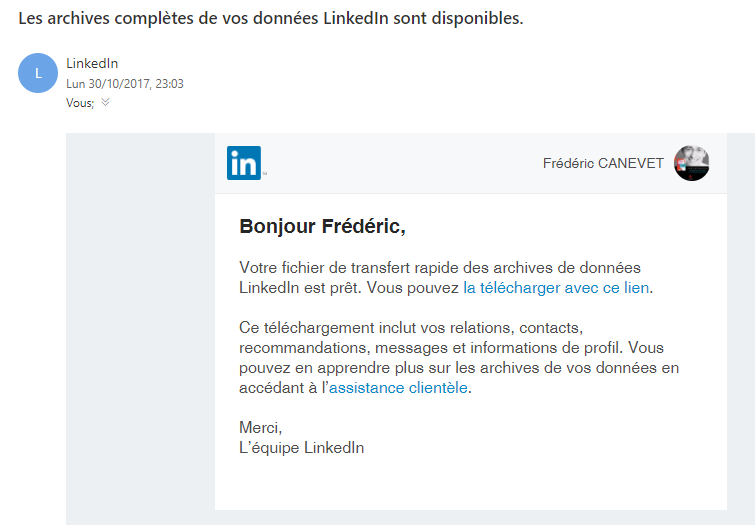
Vous serez renvoyé sur Linkedin pour télécharger vos fichiers :
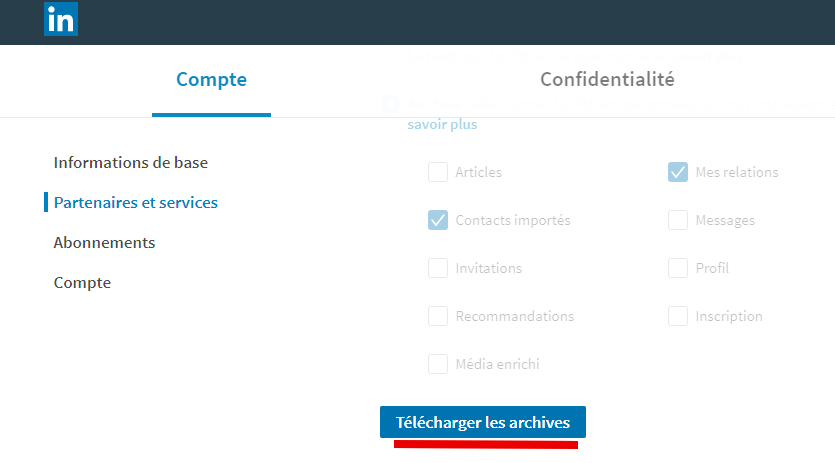
Vous allez alors ouvrir les fichiers au format CSV :

Etape 2 : Importer le fichier dans Mailchimp
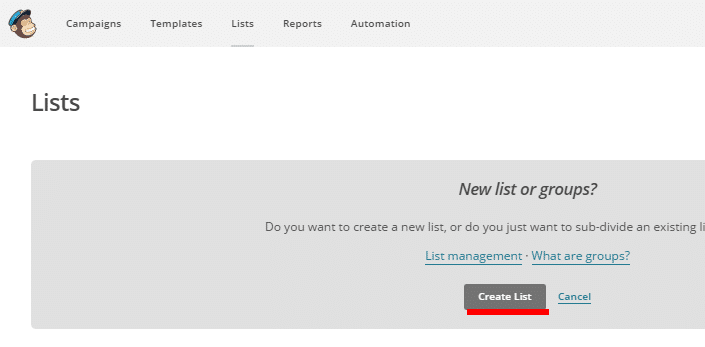
Dirigez-vous dans « Lists » puis « Create List » :

Puis cliquez sur « Create List » :
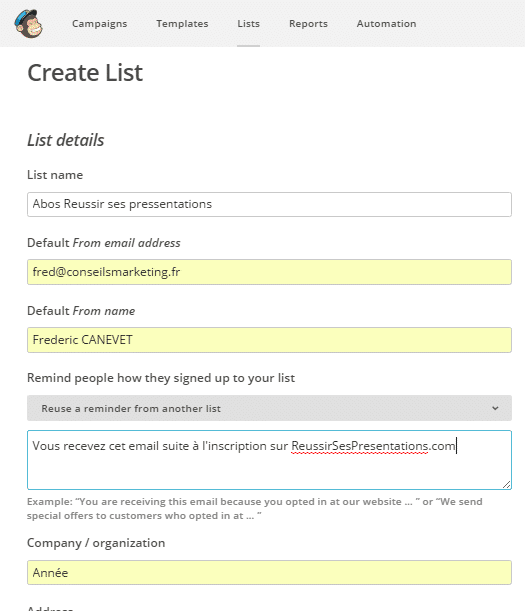
Ensuite remplissez les informations sur votre mailing list :
Sélectionnez « Import subscribers » :

Et choisissez le format de fichier « CSV » :

Il ne reste plus qu’à choisir le fichier, puis de cliquer sur le bouton « Next » en bas à droite :

Etape 3 : Faire correspondre les champs du fichier aux champs de Mailchimp
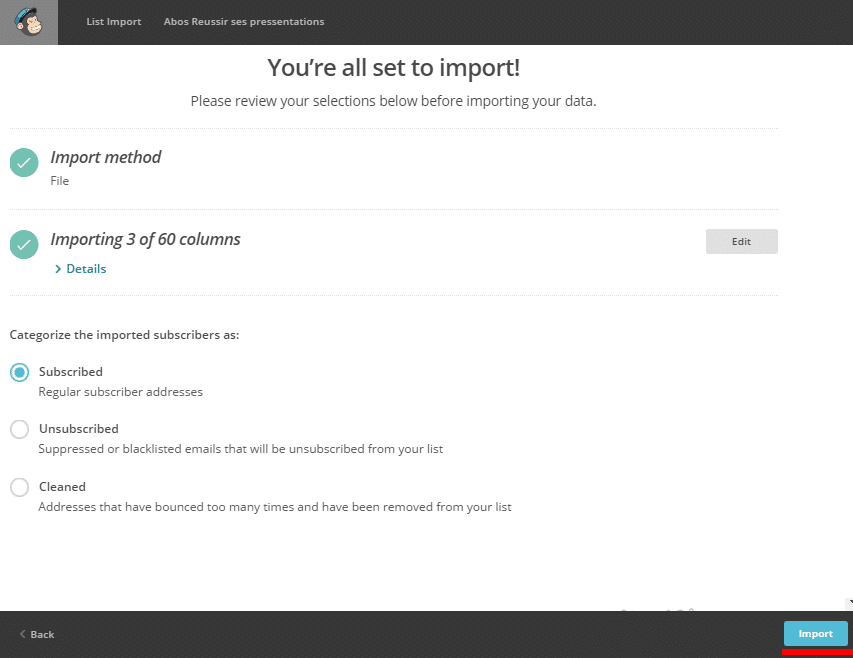
Sélectionnez « Skip » pour les colonnes que vous ne souhaitez pas importer (57 colonnes sur les 60), et « Save » pour les colonnes à garder.
Par défaut il ne faut choisir que 3 colonnes :
- Prénom (first name)
- Nom (last name)
- Adresse email (email address)

A noter : vous devez sélectionner / supprimer tous les colonnes pour accéder à la suite en cliquant sur « Next ».
Sommaire de l'article
Découvrez toutes les étapes pas à pas en vidéo !
Vous voulez allez plus loin avec Linkedin ?

Voici une formation vidéo sur Linkedin qui vous explique comment trouver des clients en 15 minutes par jour !
Vous allez connaître mes petits secrets, c’est à dire comment :
- Devenir enfin visible auprès de vos prospects
- Les inciter à vous contacter
- Exploiter à 110% votre réseau
- Obtenir des rendez-vous
- Devenir une référence dans votre domaine
- Automatiser quand il le faut… et comme il le faut !
Pour en savoir plus sur la formation Linkedin, c’est ICI !
Téléchargez gratuitement « Les Petits Secrets de l’Emailing »
Dans ce guide pratique de 50 pages, je vais vous donner tous mes petits secrets, mes astuces, mes méthodes… pour doper la performance de vos emails.