


Pourquoi et comment se former à Excel, et pourquoi suivre une formation Excel (en ligne ou en présentiel) ? C’est le sujet de ce dossier.
Vous avez probablement déjà entendu « Excel, c’est has-been » ou « l’IA va remplacer Excel ».
Pourtant, dans mon quotidien, Excel reste l’outil que j’utilise le plus pour manipuler, analyser et partager des données.
Cependant, pour progresser et ne pas rester au niveau basique, il faut au minimum s’auto-former (avec l’IA ou Youtube), et idéalement se former à Excel comme avec Morpheus Formation, organisme de formation spécialisé Excel et Power BI.
Il n’y a vraiment pas d’excuse pour se lancer, car il existe de nombreux tutos vidéos et articles, comme sur le site de Morpheus https://www.morpheus-formation.fr/formation-excel-gratuite/

Sommaire de l'article
Pourquoi continuer à utiliser Excel plutôt que de tout traiter avec l’IA ?

L’IA permet de traiter et d’analyser des données, mais Excel reste un outil indispensable car :
- Excel est universel, un fichier .xlsx s’ouvre partout, sans connexion, sans abonnement, sans formation préalable du destinataire.
- Il est extrêmement polyvalent, que cela soit pour de l’analyse, du tracking, de la gestion de projet, du reporting… tout passe par Excel à un moment ou un autre.
- La confidentialité & le RGPD, les données sensibles (données clients…) ne peuvent pas toujours être envoyées dans un modèle d’IA publique, et même avec Copilot c’est toujours un risque latent. Excel reste local ou sur OneDrive/SharePoint sécurisé.
- La fiabilité, on dit que “ L’erreur est humaine… mais l’IA se trompe aussi ! “. Je ne compte pas les fois où l’IA a halluciné, qu’il saute des colonnes, interprète mal un format. Excel, quand on sait s’en servir, ne se trompe jamais (ou alors c’est nous, et on voit immédiatement où).
- Un gain de temps immédiat, une tâche qui prend 3 heures en copier-coller manuel se règle en 8 minutes avec les bonnes formules.
L’IA est un excellent assistant pour certaines tâches, mais Excel reste l’outil qui permet de sécuriser et centraliser l’information.
La règle d’or est que dès que vous faites plus de 3 copier-coller ou que vous sélectionnez manuellement des lignes vous devez vous poser la question “Est ce que je ne pourrais pas le faire avec une fonction ou une macro ?”.
L’IA permet souvent de faire gagner 70 % du temps de rechercher ou de traitement de fichiers non structurés, mais la vérification et l’optimisation sont indispensables pour assurer des résultats fiables.
L’IA hallucine encore trop souvent sur les données non structurées (colonnes sautées, formats perdus, calculs faux…) pour lui laisser une confiance totale.
Les formules et fonctionnalités qui font la différence

On commence vraiment à maîtriser Excel lorsque l’on maîtrise les fonctions.
Elles permettent de gagner énormément de temps, et de manipuler des données.
Voici quelques unes des fonctions indispensables à connaître :
| Fonction | Utilisation concrète qu’il en fait |
| RECHERCHEV / XLOOKUP (préféré aujourd’hui) | Croiser des listes (ex : 1 100 inscrits salon → savoir en 30 secondes si ce sont déjà des contacts CRM) |
| Texte (SÉPARER, GAUCHE, DROITE, STXT) | Extraire le domaine d’un e-mail, nettoyer des URL avec ou sans slash final, récupérer prénom/nom |
| CONCAT / CONCATENER & « & » | Rassembler plusieurs colonnes en une seule description claire |
| SUPPRESPACE, MAJUSCULE, NOMPROPRE | Nettoyer rapidement des listes importées |
| SI, SI.CONDITIONS, SOMME.SI.ENS | Filtrer et calculer automatiquement selon des critères |
Et existe bien d’autres fonctions trop méconnues comme :
- STXT + CHERCHE
- SOMME.SI.ENS / MOYENNE.SI.ENS
- FILTRE (nouveau 2024)
- UNIQUE + TRIER
- SI.IMBRICATION + SI.CONDITIONS
- DANSCOL
- AGREGAT
- …
Voici quelques exemples des usages de ces formules
- STXT + CHERCHE
Cette fonction permet d’extraire une partie de texte à partir d’une position précise (très souvent utilisée avec CHERCHE pour trouver le @, le tiret, l’espace, etc.)
La syntaxe est =STXT (texte ; position_début ; nb_caractères)
L’exemple classique est de récupérer le domaine d’une adresse e-mail, par exemple A2 = [email protected]
=STXT(A2 ; CHERCHE(« @ »;A2)+1 ; 50) renvoie gmail.com
On peut aussi l’utiliser pour extraire le code postal dans une adresse de type =STXT(A2;CHERCHE( » « ;A2;CHERCHE( » « ;A2;CHERCHE( » « ;A2)+1)+1)+1;5) et récupérer tout ce qui est après le tiret : =STXT(A2;CHERCHE(« -« ;A2)+1;100)
- SOMME.SI.ENS et MOYENNE.SI.ENS
Le principe est d’additionner ou de faire des moyenne sur des valeurs selon plusieurs critères (en étant beaucoup plus puissant que SOMME.SI ou MOYENNE.SI).
La syntaxe est =SOMME.SI.ENS(plage_à_additionner ; plage_critère1 ; critère1 ; plage_critère2 ; critère2 ; …)
=MOYENNE.SI.ENS(plage_à_moyenner ; plage_critère1 ; critère1 ; …)
Par exemple pour obtenir le CA réalisé par les commerciaux de Paris sur le produit « Formation Excel » en 2025 serait =SOMME.SI.ENS(F:F ; B:B ; « Paris » ; C:C ; « Formation Excel » ; E:E ; 2025)
Vous pouvez aussi calculer le panier moyen des clients LinkedIn dont le domaine est gmail.com
=MOYENNE.SI.ENS(D:D ; C:C ; « *gmail.com »)
- FILTRE (fonction dynamique sortie en 2022, perfectionnée en 2024)
Le but est de remplacer 10 colonnes d’aide et 5 filtres manuels par une seule formule qui renvoie un tableau dynamique.
La syntaxe est =FILTRE(plage_à_retourner ; condition1 ; [condition2] ; [message_si_vide])
Par exemple, vous pouvez obtenir toutes les lignes où la région = Île-de-France ET le CA > 10 000 € avec
=FILTRE(A2:G1000 ; (B2:B1000= »Île-de-France »)*(F2:F1000>10000) ; « Aucun résultat »)
- UNIQUE + TRIER
Le principe d’UNIQUE est de supprimer les doublons et de renvoyer une liste unique (dynamique).
TRIER trie automatiquement une liste.
Par exemple, exemple vous pouvez obtenir une liste triée de toutes les entreprises présentes dans la colonne C (sans doublons) avec =TRIER(UNIQUE(C2:C10000))
Vous pouvez aussi obtenir les 20 plus gros clients distincts par ordre décroissant de CA avec =TRIER(UNIQUE(FILTRE(C:C;D:D<> » »)) ; 2 ; -1)
(2 = tri selon la 2e colonne retournée par FILTRE, -1 = décroissant)
- SI.IMBRICATION + SI.CONDITIONS
Le principe de SI.IMBRICATION permet d’avoir jusqu’à 64 conditions imbriquées, très utilise lors que vous voulez faire du multicritères.
SI.CONDITIONS (ou SI.ENS en français) est une version moderne et lisible avec plusieurs critères logiques.
La syntaxe est SI.CONDITIONS (recommandée), par exemple =SI.CONDITIONS(valeur_si_vrai1 ; condition1 ; valeur_si_vrai2 ; condition2 ; … ; [valeur_par_défaut])
Par exemple, pour de la qualification automatique d’un lead, vous pouvez utiliser :
A2 = score (0 à 100)
B2 = budget renseigné (OUI/NON)
C2 = décisionnaire (OUI/NON)
Cela donne =SI.CONDITIONS(« Hot »;(A2>=80)*(B2= »OUI »)*(C2= »OUI »); « Warm »;(A2>=50); « Cold »;VRAI)
- DANSCOL (ou SPILL en anglais → #)
Ce n’est pas une fonction mais plutôt un opérateur
Il apparaît automatiquement quand une formule renvoie plusieurs résultats (tableau dynamique).
Par exemple avec =UNIQUE(C2:C1000) si vous avez 342 entreprises différentes, Excel affiche automatiquement 342 lignes et le petit # à côté de la première cellule.
Pour compter combien de lignes le tableau dynamique a renvoyées utilisez =LIGNES(UNIQUE(C2:C1000)#)
Pour référencer tout le résultat dans une autre formule =SOMME(FILTRE(D:D;(C:C<> » »)*(B:B= »Paris »))#)
- AGREGAT
C’est une fonction “couteau suisse” qui fait presque tout ce que font SOMME.SI.ENS, NB.SI.ENS, MOYENNE.SI.ENS… mais en ignorant les lignes masquées, les erreurs, les sous-totaux…
Voici la syntaxe :
=AGREGAT(num_fonction ; options ; plage ; [k])
Les num_fonction les plus utiles :
9 = SOMME
12 = MOYENNE
14 = NB.SI (compter)
19 = MAX Les options les plus utiles :
5 = ignorer les lignes masquées + erreurs
6 = ignorer seulement les erreurs
7 = ignorer lignes masquées + erreurs + sous-totaux
Par exemple, pour avoir la somme du CA en ignorant les lignes masquées par un filtre il faut utiliser
=AGREGAT(9;5;F:F).
Pour avoir le 3ième plus gros CA en ignorant les erreurs et lignes masquées, faites =AGREGAT(14;5;F:F;3)
Au delà des simples fonctions, la maîtrise d’Excel permet de fournir des rapports plus facilement exploitables.
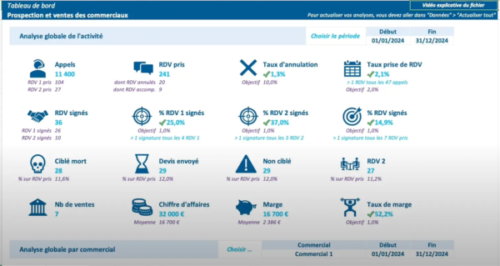
Par exemple, à partir du fichier de données, vous pouvez proposer une vision plus graphique sur la performance commerciale avec le nombre d’appels, les rendez-vous effectués, le taux de prise de rendez-vous, les devis effectués…
Power Pivot et Power Pivot, le niveau au-dessus d’Excel

Se mettre à Power Pivot après avoir maîtrisé Excel, c’est passer du statut de je sais gérer de la donnée et des fichiers, à celui d’analyste de la donnée.
Power Pivot est l’arme absolue dès que l’on dépasse les 100 000–200 000 lignes ou que l’on doit croiser plusieurs tables (CRM + facturation + prévisionnel + absences, etc.).
Avec Power Pivot vous chargez des millions de lignes sans qu’Excel ne rame, et vous créez des relations comme dans une vraie base de données, avec des calculs (DAX) 50 à 100 fois plus puissants que les tableaux croisés classiques.
Résultat : un seul fichier Excel ou Power BI peut remplacer 15 onglets et 40 tableaux croisés.
Excel vous fait gagner du temps, mais Power Pivot vous permet de présenter des analyses et des tableaux de bord pour prendre les bonnes décisions.
On fait ce que l’on connait… mais on ne peut pas faire ce que l’on ne connait pas encore !

Avec Excel, comme tous les autres logiciels, on reste sur ce qu’on connaît, on continue à faire des copier-coller pendant des années parce qu’on ne sait pas que l’on peut faire autrement…
Une formation Excel (même courte) change tout car on découvre des fonctions que l’on n’aurait jamais cherchées seul.
On peut aussi passer au niveau supérieur avec les macros qui permettent de l’automatisation massive.
Pour passer d’un usage “basique” à un niveau “expert Excel en suivant quelques principes simples:
- Soyez curieux, dès que vous faites une tâche répétitive, tapez sur google Excel + votre problème afin de voir s’il n’y a pas une solution.
- Utilisez l’IA pour demander comment faire, ne vous contentez pas de la copier bêtement. En effet, ChatGPT donne souvent la formule clé en main, mais ne vous apprendra pas la logique, l’habitude d’utiliser cette formule.
- Investissez dans une vraie formation Excel, que cela soit en présentiel ou via une formation vidéo. Si vous manipulez des fichiers au moins 1 fois par semaine, le ROI est immédiat.
- Créez votre “boîte à outils” personnelle avec vos formules préférées que vous pourrez documenter sur notion, un wiki, onenote… afin de les retrouver et les réutiliser.
- …
Passez à l’action, formez-vous à Excel
Entre les fonctions, les scripts et l’IA, le copier-coller doit être extrêmement rare.
Il faut se poser les bonnes questions et automatiser quand c’est possible.
Gagner 30 minutes par jour, c’est 120 heures par an, et donc 15 jours de travail récupérés.
Mais le plus important, c’est le changement de posture :
- Vous passez de fournisseur de fichiers, à quelqu’un qui valide et qui apporte de la valeur ajoutée.
- Vous êtes celui qui rapidement des tableaux de bord, des rapports, des traitements de données… rapidement.
- Vous posez les bonnes questions “Pourquoi veut-on ce chiffre ?”, Que va-t-on en faire ?”… pour ouvrir de nouvelles opportunités.
- Vous devenez indispensable même avec l’usage de l’IA car vos analyses seront rapides et 100% fiables.
- …
Pour vous former à Excel, vous avez plusieurs options :
- Vous voulez monter en compétence seul, à votre rythme et sans vous ruiner, alors utilisez votre CPF et/ ou sélectionnez une formation 100 % en ligne.
- Votre entreprise est prête à payer, et vous voulez travailler sur vos vrais fichiers et échanger avec un formateur, alors le format de formation Excel en présentiel intra-entreprise sera recommandé.
Si vous voulez progresser, voici un programme pour monter en compétences en 6 mois :
Mois 1 à 2 – Les bases
- Maîtriser les 30 formules classiques + raccourcis claviers
- Utiliser les fonctions avancées et récentes d’Excel.
Mois 3 à 4 – Le niveau intermédiaire
- Power Query obligatoire (nettoyage + fusion)
- FILTRE, UNIQUE, TRIER, LET
- Premières macros enregistrées
Le niveau intermédiaire est indispensable pour toutes les personnes qui gèrent au moins une fois par semaine des fichiers Excel.
Généralement, il faut plutôt se former que de suivre des tutos en ligne, afin de passer à la pratique.
Mois 5 à 6 – le niveau expert
- VBA (boucles, variables, UserForms)
- Power Pivot + modèle de données
- Connexion directe à SQL / SharePoint / API
Le niveau expert est indispensable si vous faites du growth hacking, que vous êtes admin du CRM…
FAQ sur les formations Excel

Je maîtrise déjà bien Excel, ai-je vraiment besoin de passer le TOSA ?
La certification « Expert Excel » valorise votre expertise.
Est-ce que le TOSA Excel a encore de la valeur sur un CV en 2025 ?
La formation est finançable par le CPF, et le badge LinkedIn s’ajoute en un clic (un certificat détaille vos compétences point par point).
Une formation à Power Pivot est-elle appréciée par les entreprises ?
Je suis déjà très fort en tableaux croisés dynamiques, est-ce que Power Pivot va vraiment changer ma vie ?
Je fais déjà des rapports Power Pivot sympas, ça sert à quelque chose de faire une formation Power BI ?
La majorité des « bons utilisateurs » scorent entre 600–750, avec 30–40 heures de préparation sérieuse on atteint facilement 850–950 et le label « Expert ».
Qu’est-ce que Copilot dans Excel et qu’apporte-t-il concrètement ?

Quels sont les principaux avantages de Copilot pour la productivité dans Excel ?
Copilot est-il gratuit ou payant, et quelles sont les conditions d’accès ?
Accès requis : Excel pour le web ou desktop (version 365), connexion internet et activation dans les paramètres – pas disponible sur les versions standalone d’Excel 2021 ou antérieures.